発送依頼フォームとは?
商品が売れたら、発送依頼フォームをお送りいただきます。このフォームの送信履歴を確認し運営が発送を行います。
発送依頼フォームの送り方
発送依頼フォームを開く
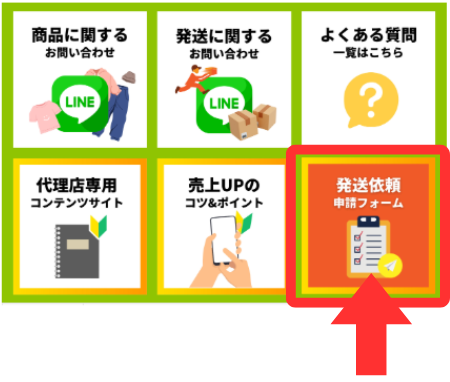
ラインのメニューにある発送依頼フォーム、AppSheetの発送依頼ボタン、またはこちらのリンクから発送依頼フォームを開きます。
必要な情報を入力して送信する
メールにチェックを入れる
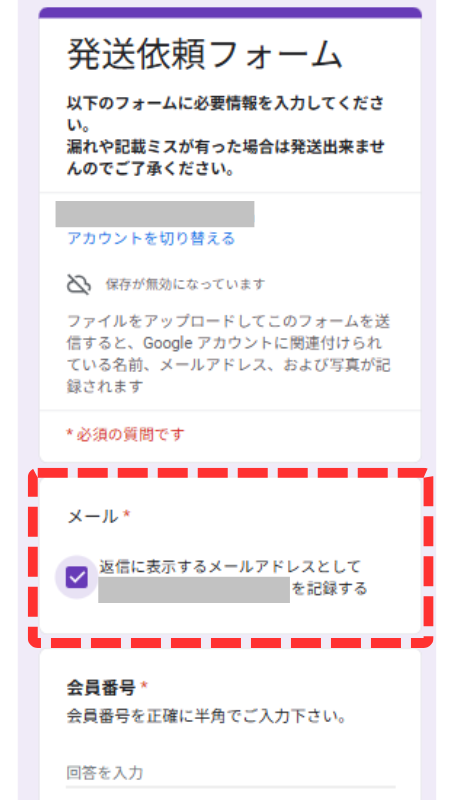
表示されているメールアドレスを確認し、チェックを入れます。
フォームを送信後、このアドレスあてに送信完了のメールが届きます。
会員番号を入力する
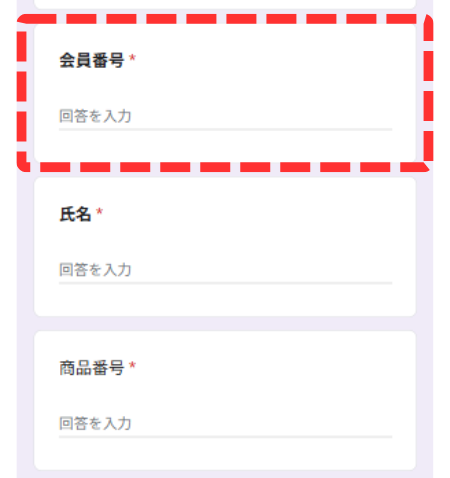
まずは会員番号を入力します。会員番号を誤ると運営に発送依頼が届きません。必ず正しい会員番号をご入力ください。
氏名を入力する
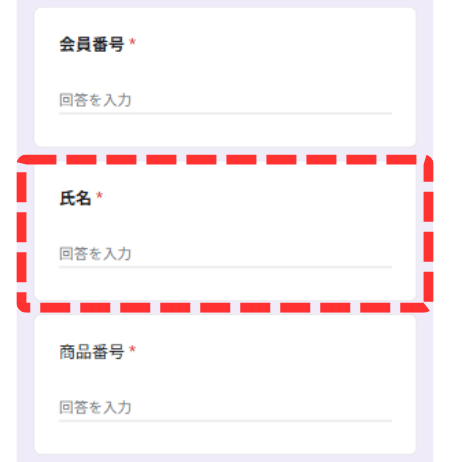
氏名を入力します。氏名は漢字表記・本名でご入力ください。ニックネームやあだ名などで入力した場合は発送依頼を承ることができません。
商品番号を入力する
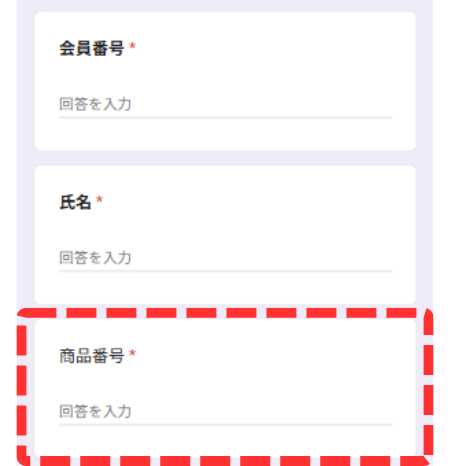
売れた商品(発送を依頼したい商品)の商品番号を入力しましょう。
商品番号は誤って入力すると、発送を承ることができません。必ず正しい商品番号をご入力下さい。
販売価格を入力する
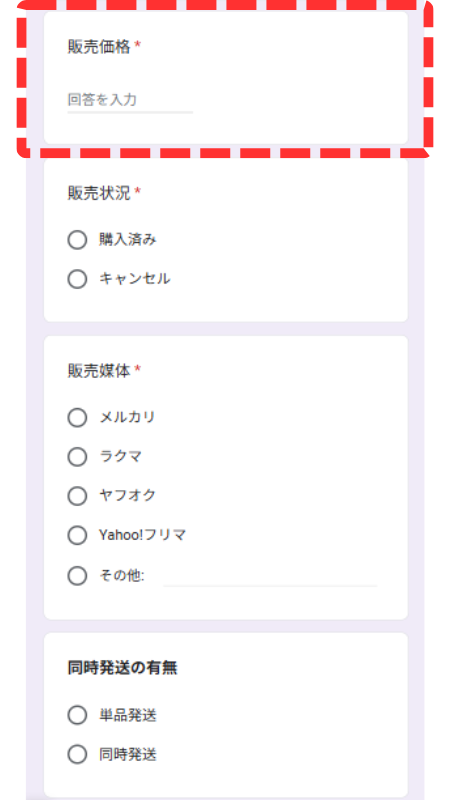
商品の販売価格を入力します。ここは必ず販売した価格を入力してください。商品と異なる、原価、値引き前の価格を入力した場合は発送を承ることができません。
販売状況を選択する
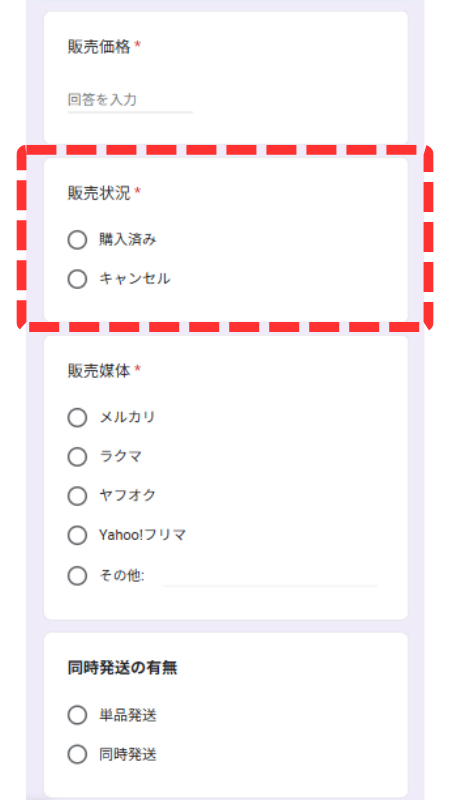
売れた商品を送信する場合は「購入済み」を選択します。
販売媒体を選択する
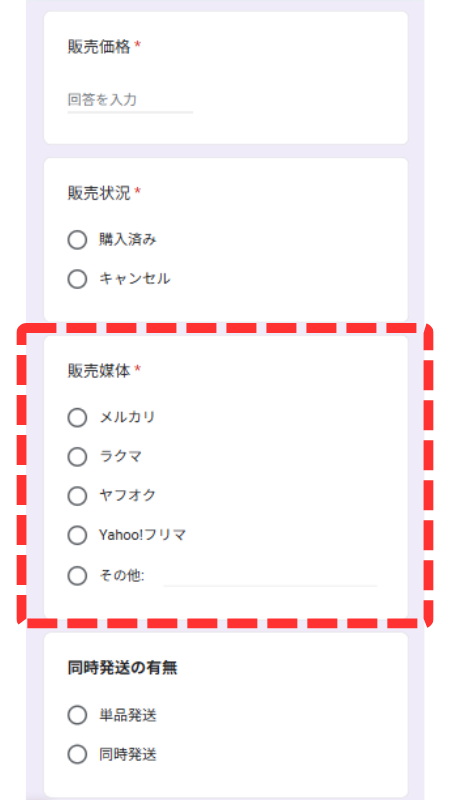
販売媒体を入力します。出品し、購入された媒体を選びチェックを入れてください。
同時発送の有無を選択する
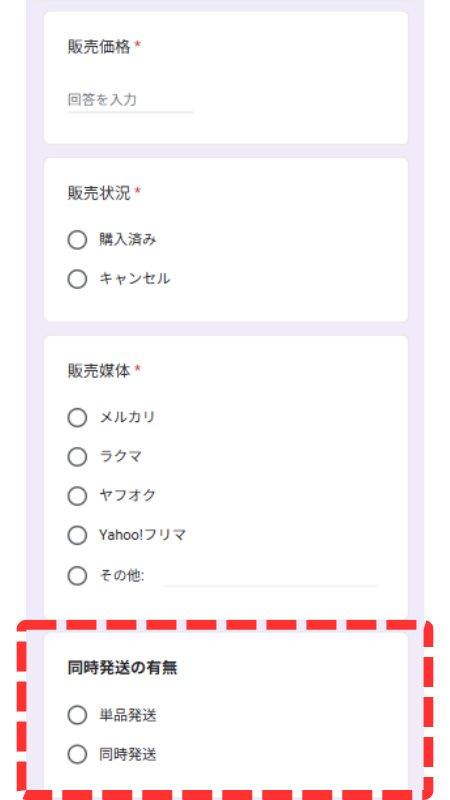
同時発送の有無についてチェックを入れてください。1品のみの発送の場合は「単品発送」を選択し、まとめ買いで売れた商品については「同時発送」を選択します。
販売商品の写真(スクリーンショット)を添付する
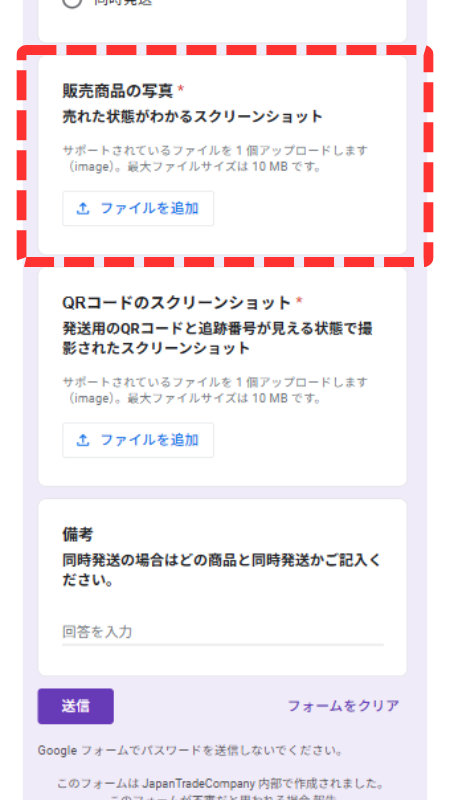
[ファイルを追加]というボタンをタップして、商品写真を1枚アップロードしてください。
商品の画像が不鮮明であったり、商品や販売価格がわかる写真が添付されていない場合は発送を承ることができません。
必ずきちんと商品と販売価格が写った画像を添付してください。
QRコードのスクリーンショットを添付する
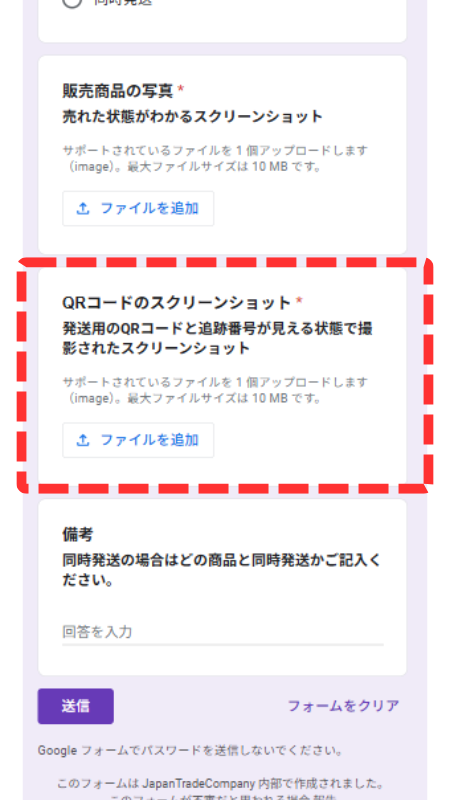
購入者が入金すると、アプリ上で発送用のQRコードを発行することができます。
このQRコードのスクリーンショットを添付してください。
添付するQRコードは必ず大きくはっきり見えるものを添付してください(スマートフォンで撮影する等)
なお、QRコードに誤りがある場合は発送を承ることができません。必ず正しいQRコードを添付してください。
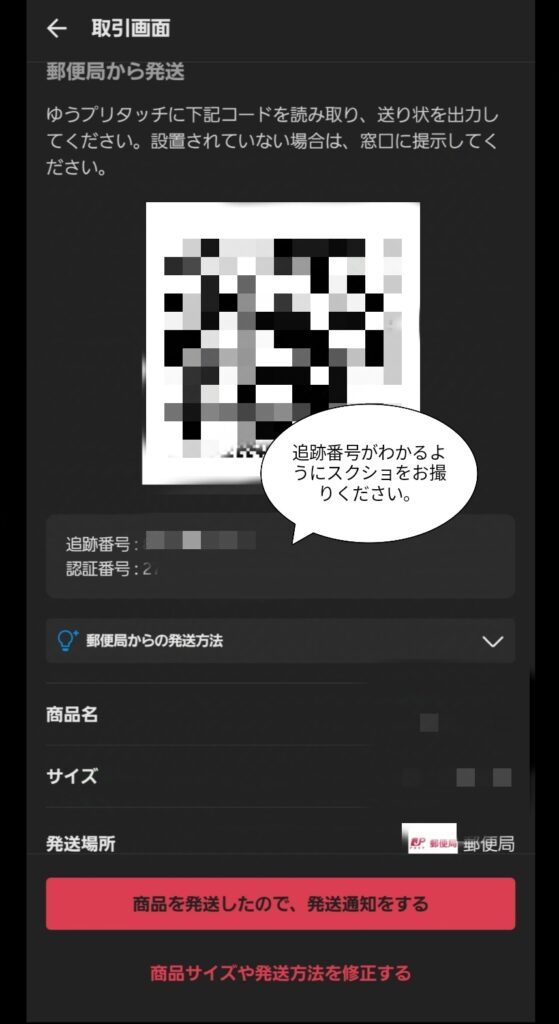
QRコードはこのように必ず
・QRコードが大きく全体が写っている
・追跡番号、認証番号が写っている
状態のスクリーンショットを添付してください。
備考について
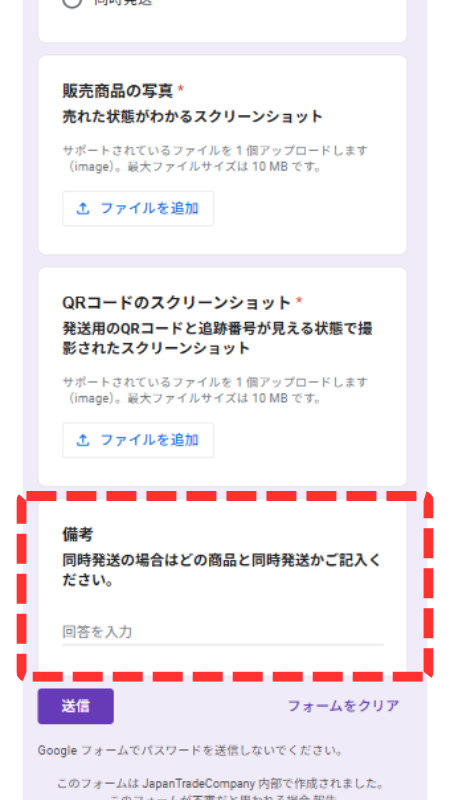
備考欄は任意の項目です。同時発送など備考がある場合に入力してください。
全て入力できたら送信する
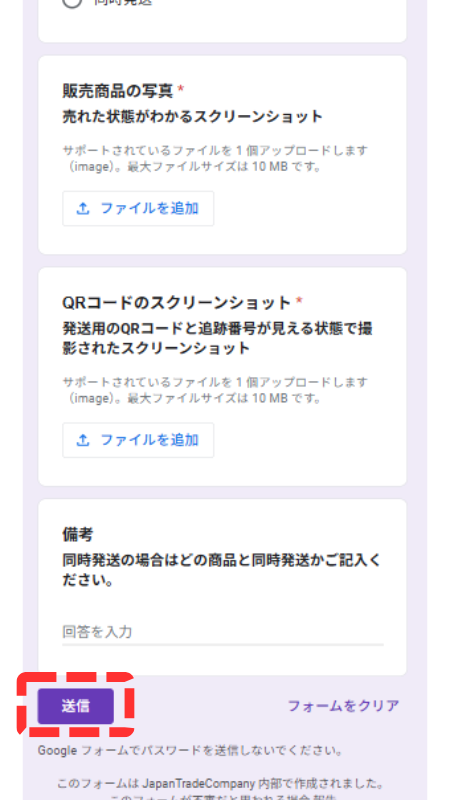
入力内容に誤りがないか、今一度ご確認の上送信してください。
フォームを送信した後はどうすればいい?
発送依頼を送信したら、必ず3日以内に原価をお振込ください。原価の振込先は以下の通りです。
銀行名:GMOあおぞらネット銀行
支店名:法人営業部
口座種別:普通
口座種別:2157338
口座名義:株式会社JAPAN TRADE COMPANY 代理店口
発送依頼フォーム送信後、ラインへのご報告は不要です。発送依頼フォームが送れているかどうかのご確認は
🔸お手元のメール
🔸AppSheetの販売商品一覧
にてご確認いただけます。
発送依頼フォームに不備があった場合は、AppSheetの販売商品一覧に「QRコード不備の為発送不可」等のコメントが入るか、「発送/振込確認専用LINE」からご連絡をさせていただきます。
コメントもしくはご連絡があった際は、「発送/振込確認専用LINE」からご連絡をいただき、ご対応をお願い致します。
その後の流れについては「販売後の流れ」をご参考に進めてください。