それでは次は、実際に商品を出品してみましょう✨以下の手順に従っておすすめの商品を出品します。
商品情報を確認し、商品画像を保存する
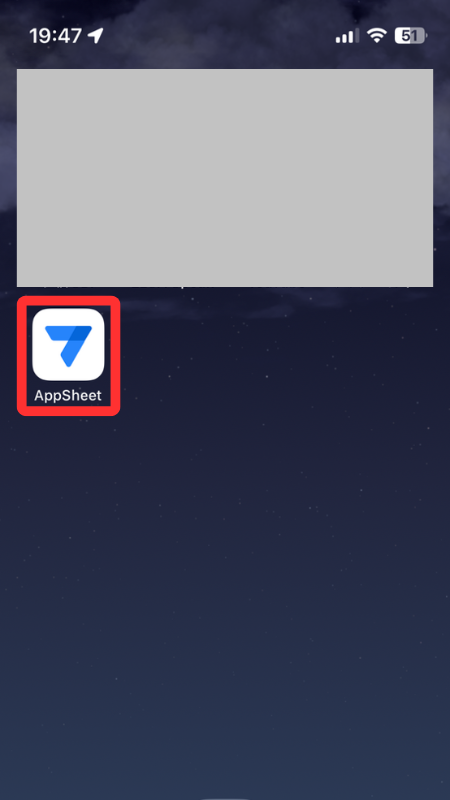
まずはAppSheetを開きます。
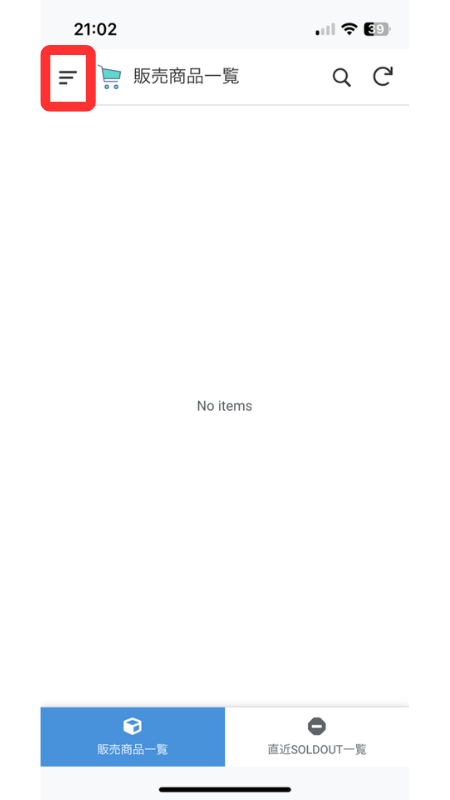
画像赤枠部分の左上の三本線をタップする
「輸入物販商品STORE」を選択する
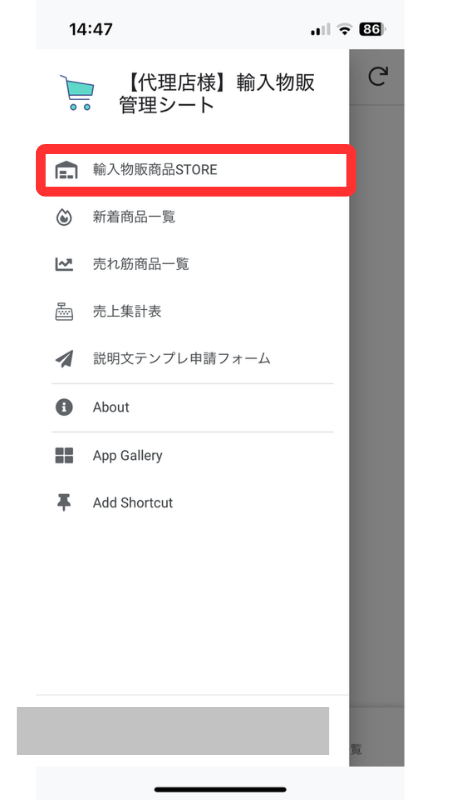
商品情報は全てこの輸入物販STOREの中に入っています。STARTBOOKが終わったら全商品が見られるようになりますので、まずはテスト出品を実施しましょう。
右上の虫眼鏡のマーク(画像赤枠部分)をタップする

画像のように半角英数字で商品番号「IOD0480022L」を入力する
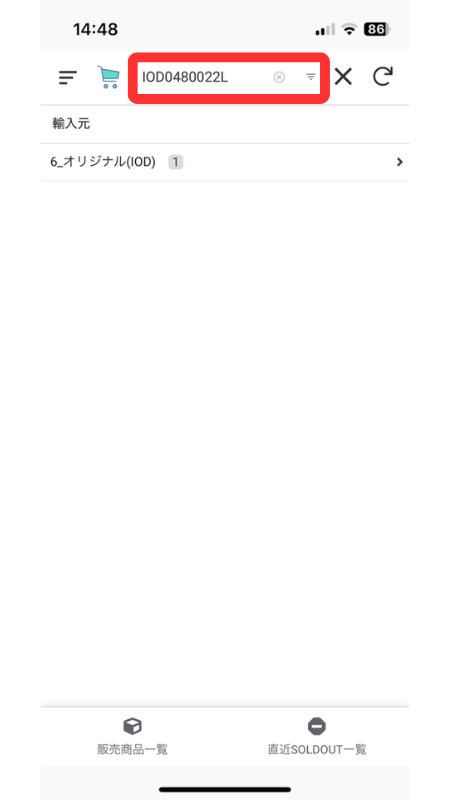
するとこのような画面になるので、「大カテゴリ」→「中カテゴリ」→「該当の商品」の順に選択する


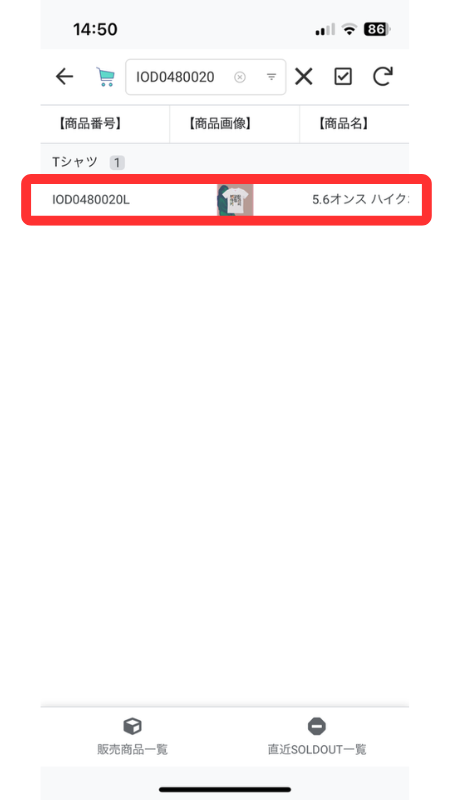
このように商品ページが表示されるので情報を確認する
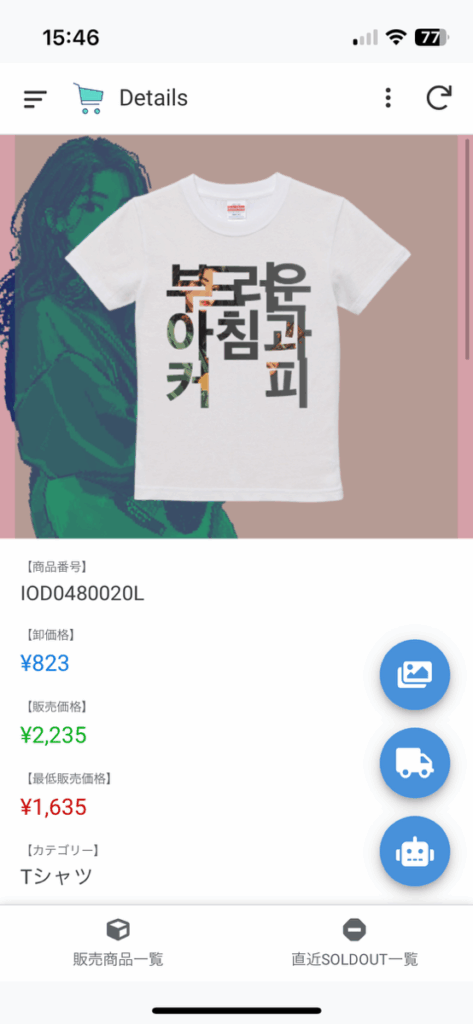
ここで商品ページの見方を覚えておきましょう。以下の解説をよく読んだ上で次のステップに進んでください。
商品ページでは画像のように上から順に「商品番号」「卸価格」「販売価格」「最低販売価格」が設けられています。それぞれの意味やルールは以下の通りです。
商品番号:
名前の通り表示されている商品の番号
卸価格:
この商品の卸価格(=原価)です。あなたが出品した商品が売れたらこの卸価格を当社指定の銀行口座にお振込いただきます。
販売価格:
この商品を販売するとき、この価格くらいからスタートするといいよ、という推奨価格です。
重要 最低販売価格:
この商品を販売する時に、この価格より下回ってはいけません、という最低ラインの価格です。この価格を下回って売ってしまうと、商品の発送を受け付けることができないので十分に注意しましょう。
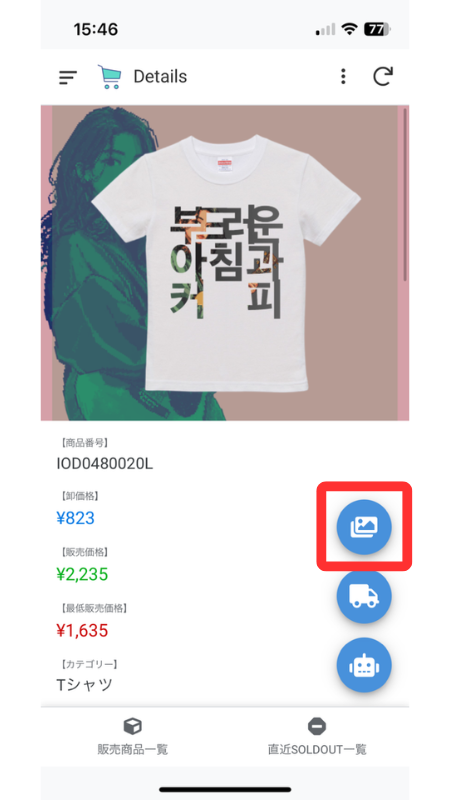
画像赤枠部分の写真のアイコンをタップし画像を保存する
画像の保存方法はスマホの端末によって異なります。Androidでは機種によっても操作が若干異なりますので、お手元のスマホの操作と以下の手順を照らし合わせながら保存を進めてください。
出品する
商品の画像が保存できたら次は出品してみましょう。
画像の保存ができたら商品を出品してみましょう。以下の手順を参考に出品を進めてみましょう。
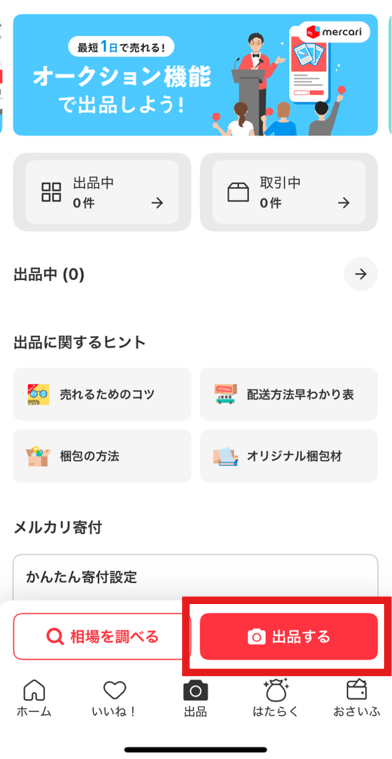
メルカリアプリを開き出品ボタンをタップする
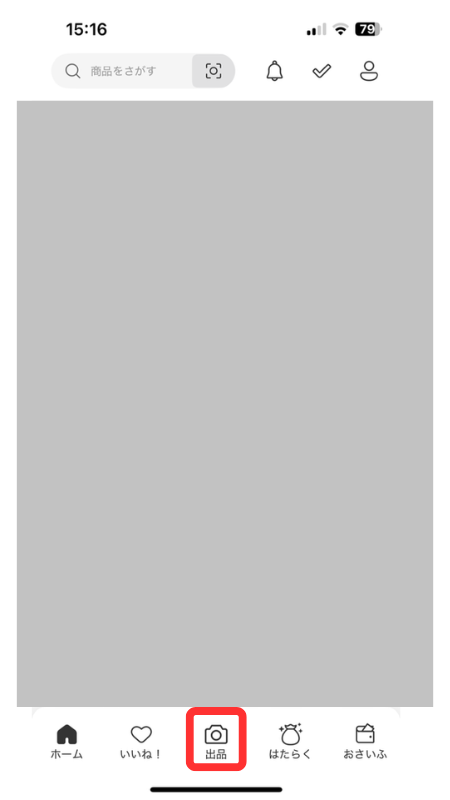
「出品する」をタップする
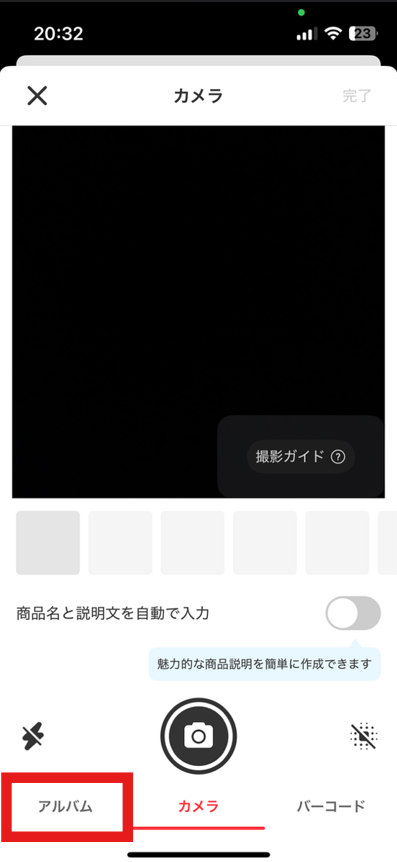
「アルバム」を選択する
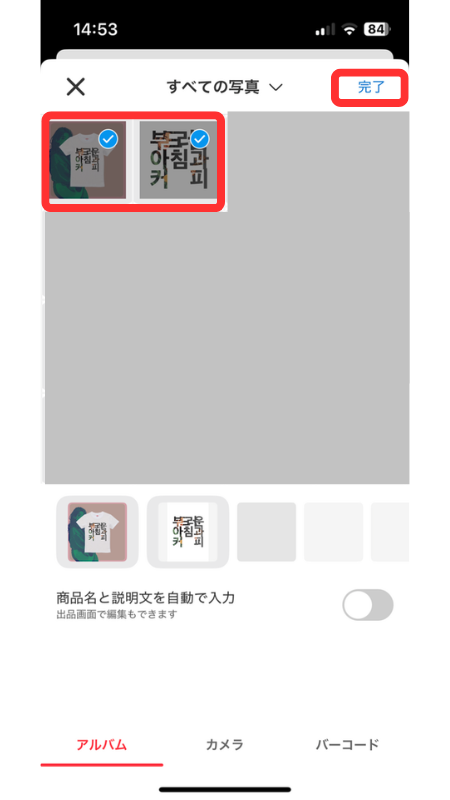
保存した写真を選択し「完了」をタップする
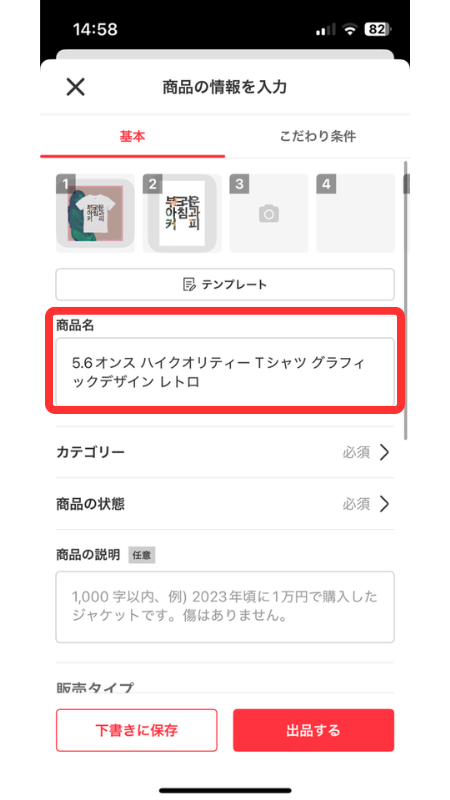
商品名を入力する
商品名はAppSheetの商品ページにある商品名を参考にカスタマイズします。
はじめのうちはそのままコピーして貼り付けて操作に慣れていきましょう。
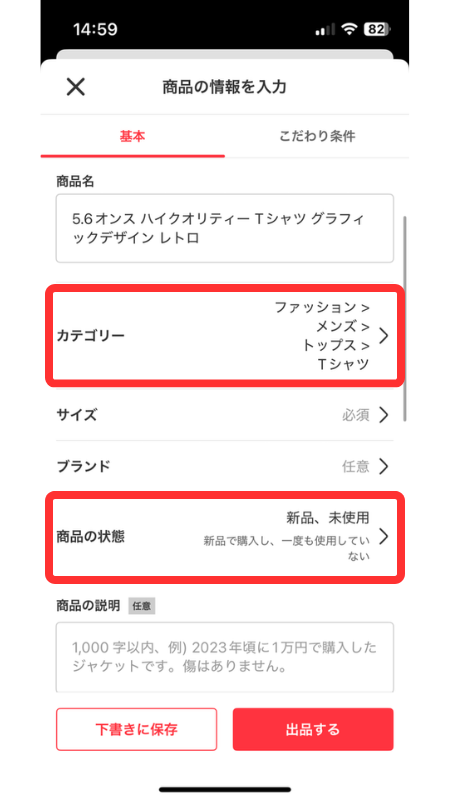
カテゴリと商品の状態を設定します。
カテゴリはAppSheetの商品情報を参考にしましょう。
商品の状態は「新品未使用」でOKです。
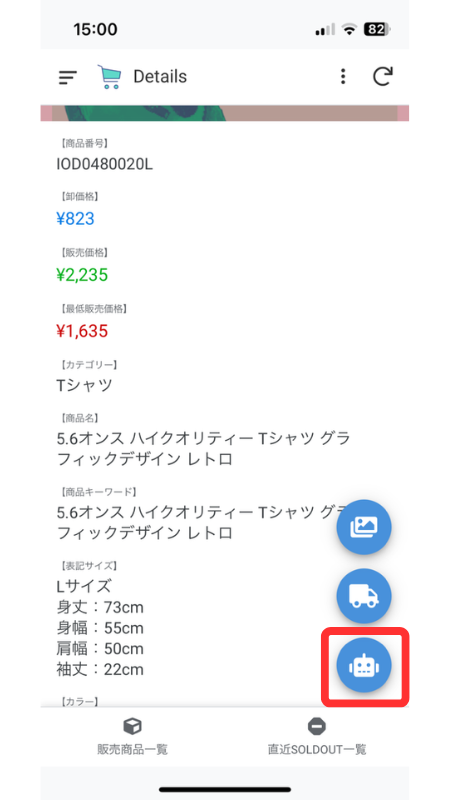
AppSheetの右下の赤枠部分(ロボットのボタン)をタップする
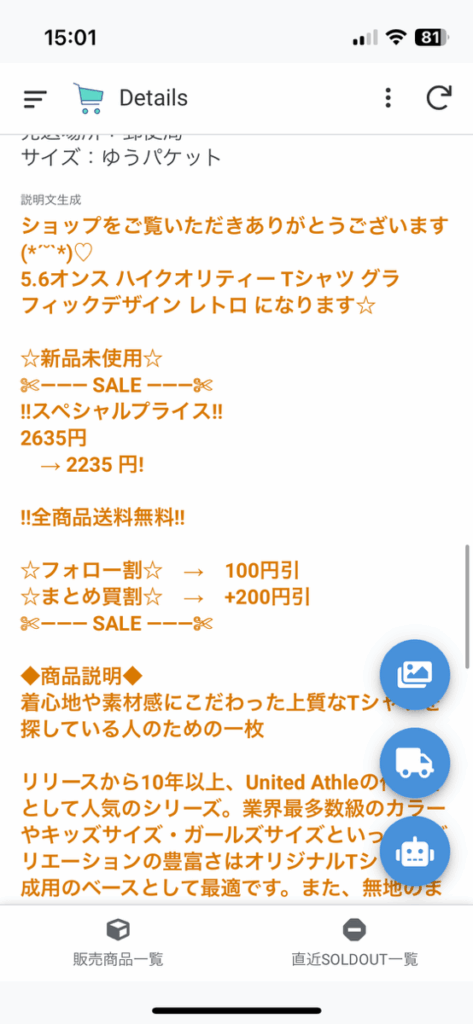
画面を下にスクロールすると、画像のようにオレンジ色の文字で商品説明文が自動で生成されるので、テキストを選択してコピーする
一部の端末でテキストを選択しようとすると別の画面に切り替わってしまったり、別の商品画面にスライドしてしまう場合は、端末側・操作方法によるものですので、操作方法を工夫していただくか、テキストを長押し→すべて選択→全文をコピー→不要な部分を削除、という操作でお試しください。
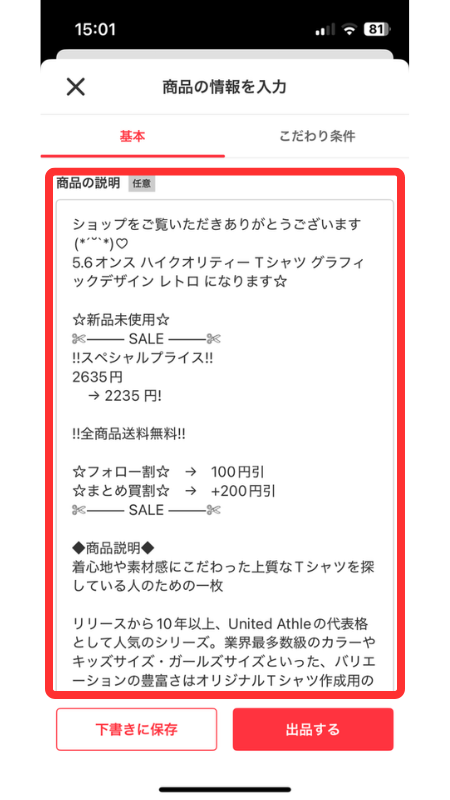
メルカリの商品説明部分に添付する
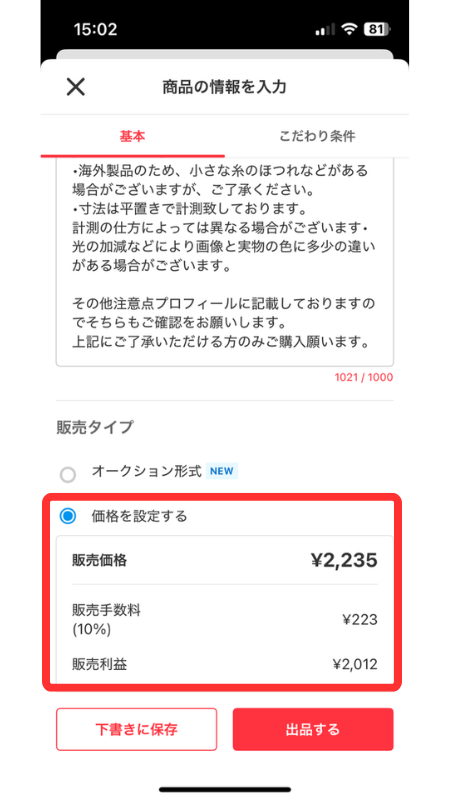
販売タイプは「価格を設定する」を選択し、販売価格はAppSheet(商品ページ)に記載の販売価格を参考に最低販売価格を下回らない金額で設定します。
テスト出品では、販売価格をそのまま添付してOKです。
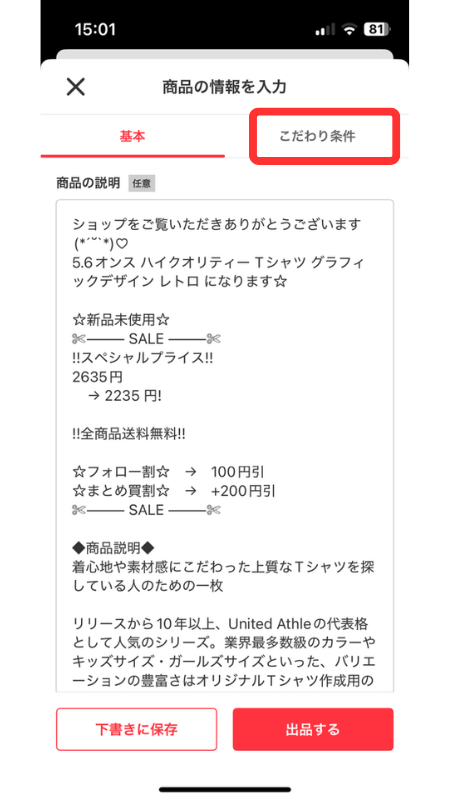
画像赤枠部分の「こだわり条件」を選択する
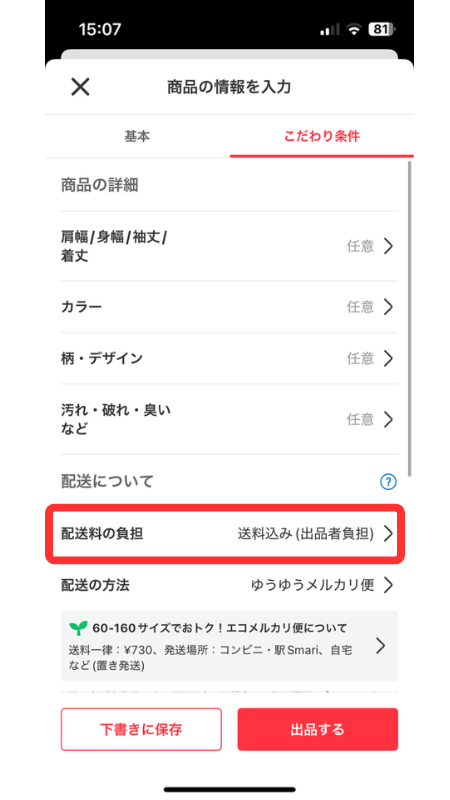
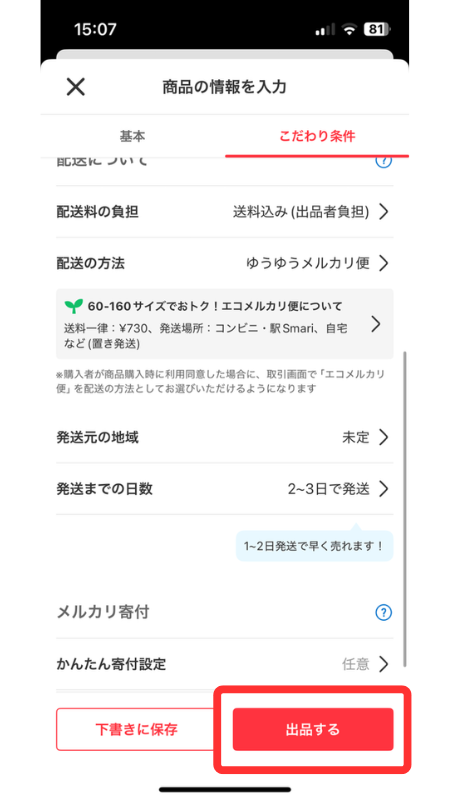
送料の負担は「送料込み/出品者負担」を選択する
AppSheetの商品情報を確認し、発送の方法を設定する
※注意※
発送方法は商品によって異なります。必ず各商品ページに記載されている発送方法で設定を行ってくください。発送方法が異なる場合は発送を受け付けることができませんのでよく確認してから設定しましょう。

現在は倉庫は岡山県・東京都の2拠点にあり、倉庫は今後も移転の可能性がありますので、この項目は「未定」のまま進めましょう。
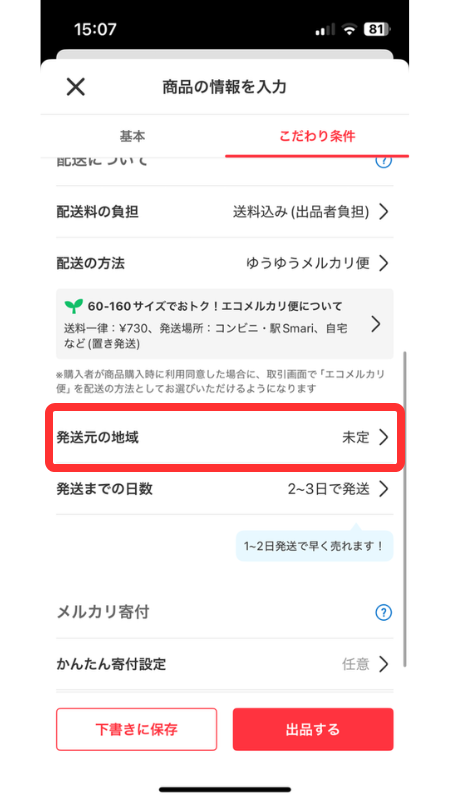
発送までの日数は「2~3日で発送」を選択してください。なお、発送スケジュールは以下の通りですので必ず覚えておきましょう
※発送を依頼した当日には発送は行われません。翌日以降以下のスケジュールに従って発送されますのでご注意ください。
▼日曜日〜木曜日
・発送依頼の受付は18:00締
・18時までの受付分を翌営業日19:00までの発送
▼金曜日〜土曜日
・翌月曜日19:00までに発送
▼祝日について
上記スケジュールに祝日が入る場合はその翌日19時までの発送となります。

ここまでできたら「出品する」を選択して出品する
テスト出品を申請する
1品目のテスト出品ができたら以下の手順でテスト出品のチェックを依頼してください。
サポートラインに「テスト出品の申請を行いました、確認お願いします」とメッセージを送りましょう。スタッフからフィードバックが届きます。
ここまでできたら次のステップに進みましょう。フィードバックは1〜2日以内に届きますので、この間に次のステップへ進んでOKです!