AppSheet移行方法
AppSheetへの移行方法の解説です。申請がお済みでない方は必ず申請を行なってください。
AppSheetの利用には必ず利用申請が必要です。以下のフォームより申請を行なってください。なお、AppSheetの利用にはGoogleアカウントが必要です。お持ちでない方・持っているけど情報がわからない方はサポートまでお問い合わせくださいませ。
以下のボタンからアプリをインストールしてください。なお、アプリは無料です。利用にお金がかかることはございませんのでご安心ください。
また、パソコンでアクセスしたい方は、本ページの「パソコンでAppSheetを利用する」の項目をご確認ください。
スマホにインストールしたAppSheetのアプリをタップして開きます。

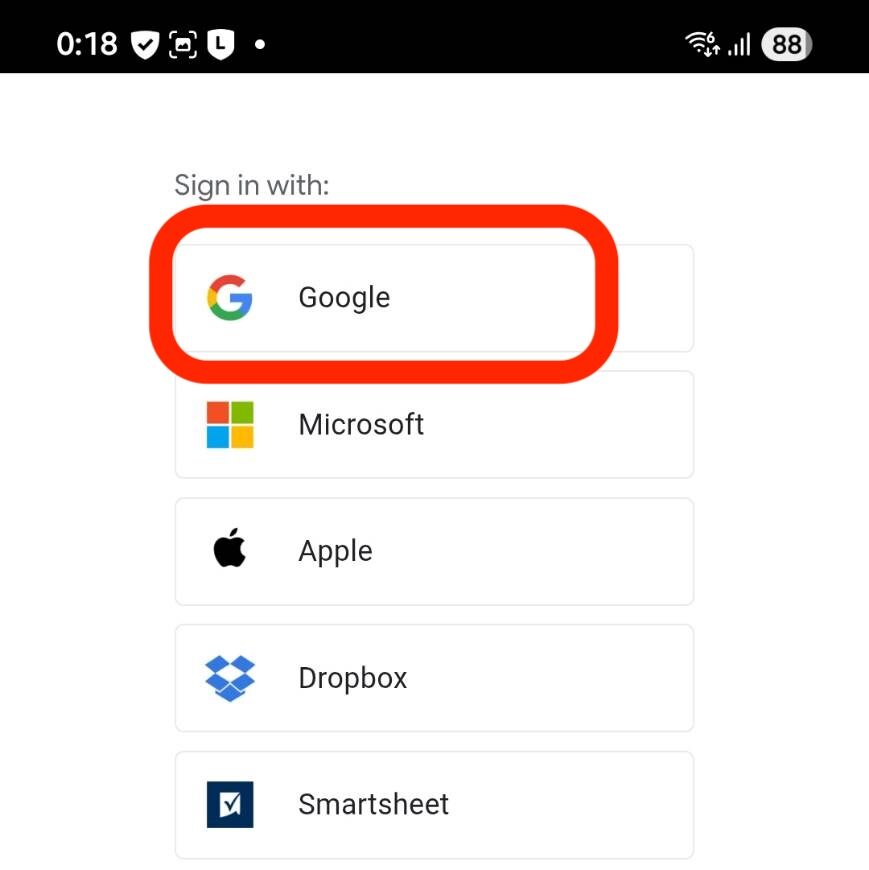
次のような画面が出てくるのでGoogleを選択してください。
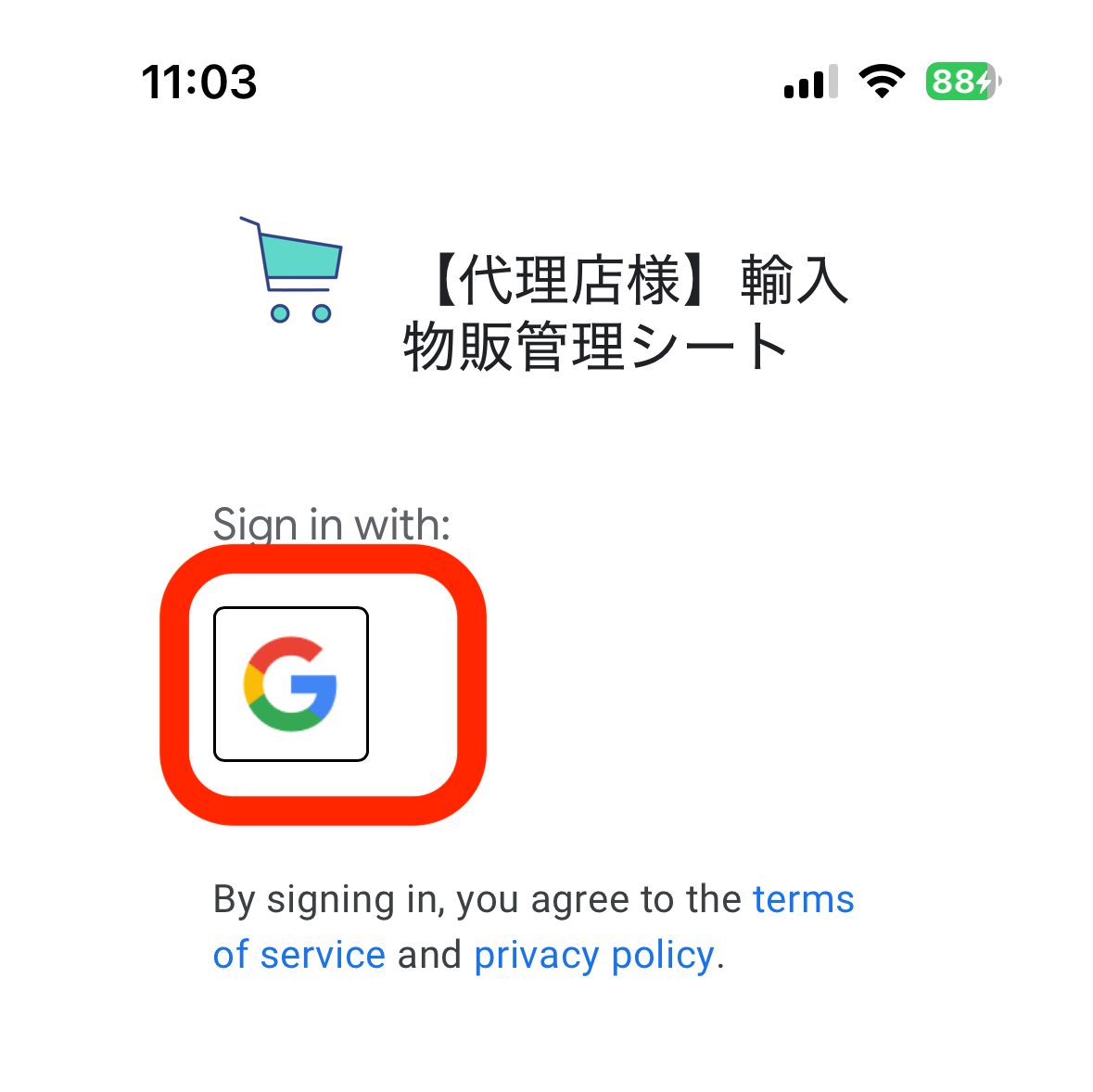
端末によっては添付のようなが画面で表示されることもありますが、この場合も「G」のマーク(Google)を選択してください。
次にGoogleアカウントを選択するような画面が出てくるので、利用申請で申請したGoogleアカウントを選択してください。
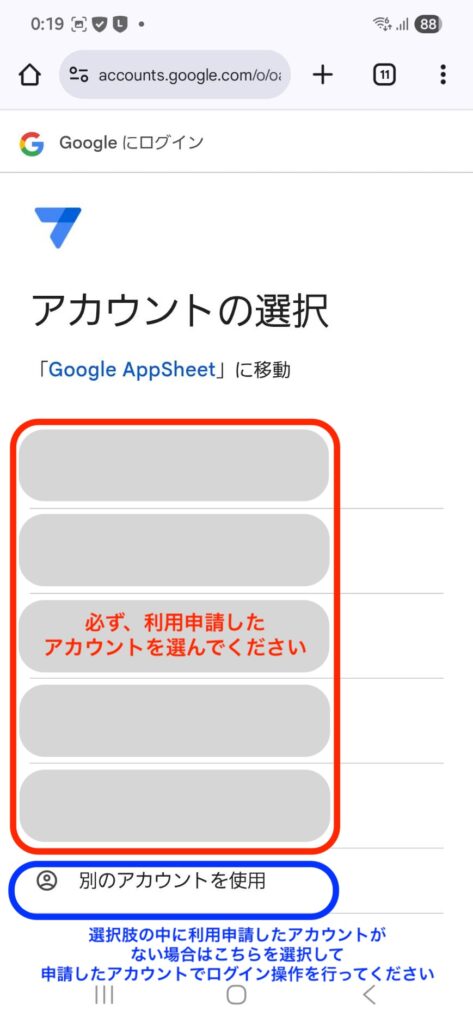
端末によっては添付のようなが入力するタイプのログイン画面が出ることがありますが、同じく利用申請したGoogleアカウントでログイン操作を行ってください。

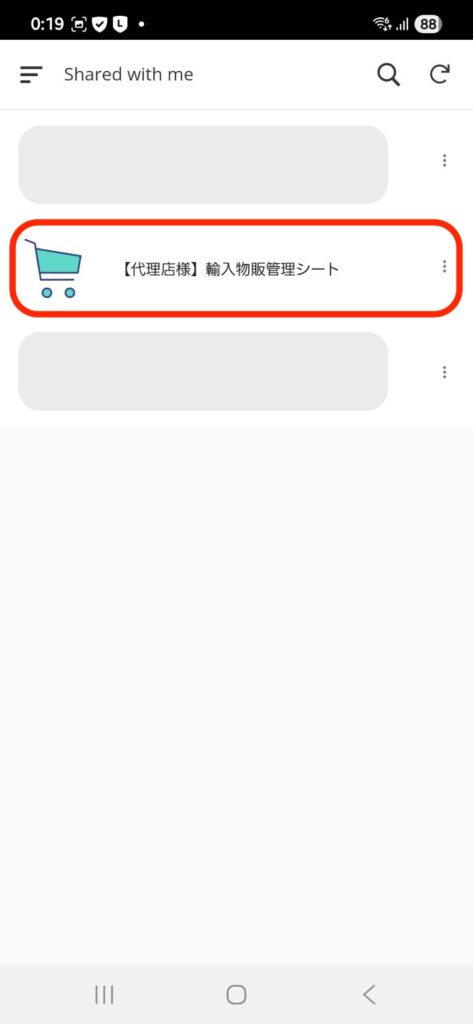
ログインすると画像のような画面が出てくるので添付画像赤枠の「輸入物販管理シート」を選択してください。
もしこの画面が出てこない場合は次のステップへ進んでください。
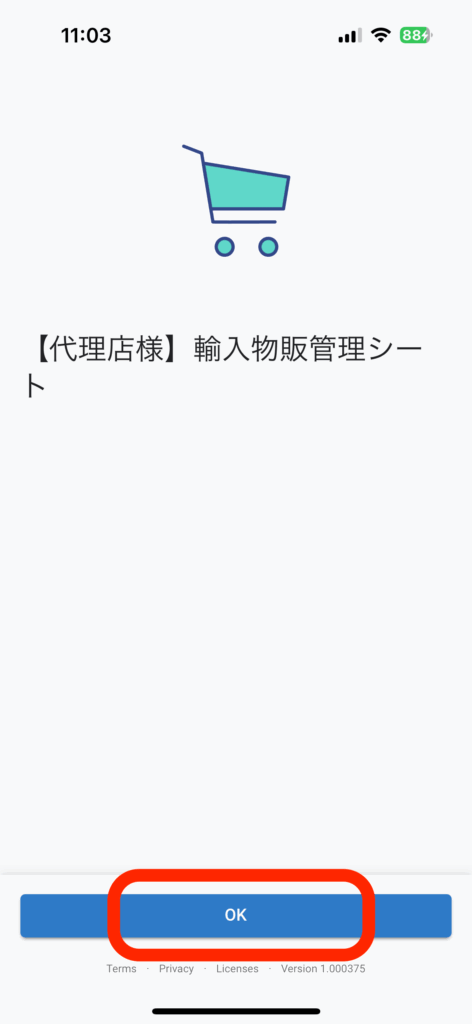
するとこのような画面が表示されるので、「OK」を押します。
端末によっては英語表記で、CANCELとAGREEのボタンが出てくるものもあります、その場合はAGREEを選択してください。
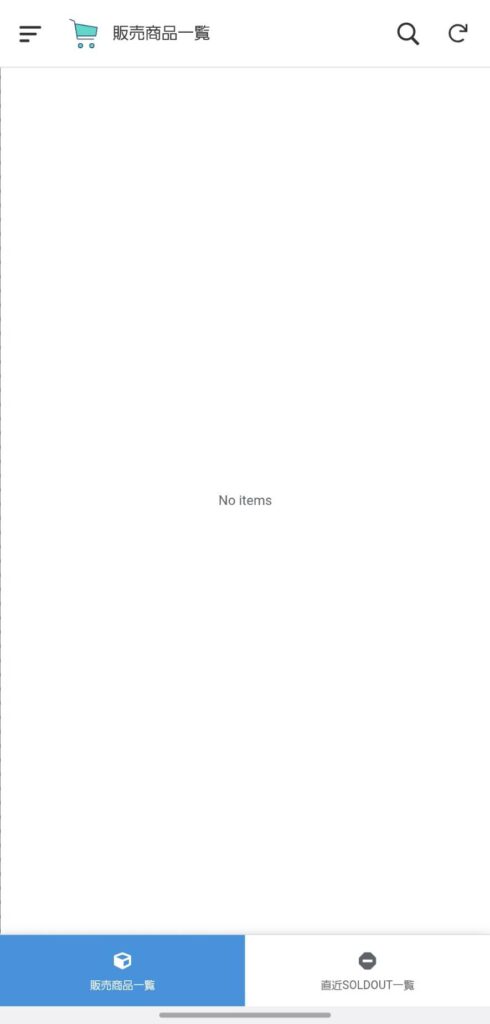
ログインが完了したら添付のような画面に変わります。
No itemsと表示されている部分は、発送依頼を送信したものが順次反映されます。
すでに発送依頼を送っているのに情報が反映されていない場合は申請しているアドレスでログインができていない、または、発送依頼が届いていない場合がございますので、ご確認の上サポートへお問い合わせください。
パソコンでAppSheetにアクセスする場合
以下のボタンよりPC版AppSheetにアクセスするとパソコンからアクセスし、ブラウザでもご確認いただくことが可能です。
以下のボタンからPC版のAppSheetへアクセスします。

以下のような画面が出てくるので、利用申請を行なったアカウントを選択し、ログインします。選択肢の中に利用申請を行なったGoogleアカウントがない場合は「別のアカウントを使用」から利用申請をおこなったGoogleアカウントでログインしてください。
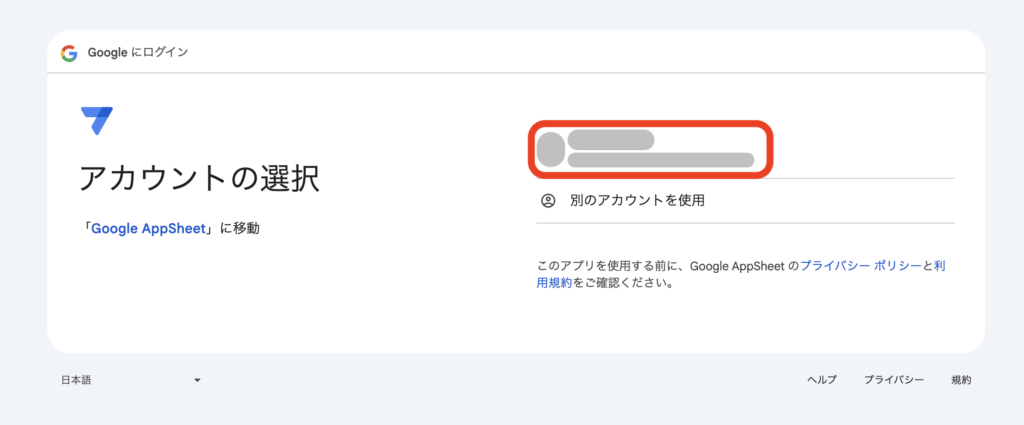
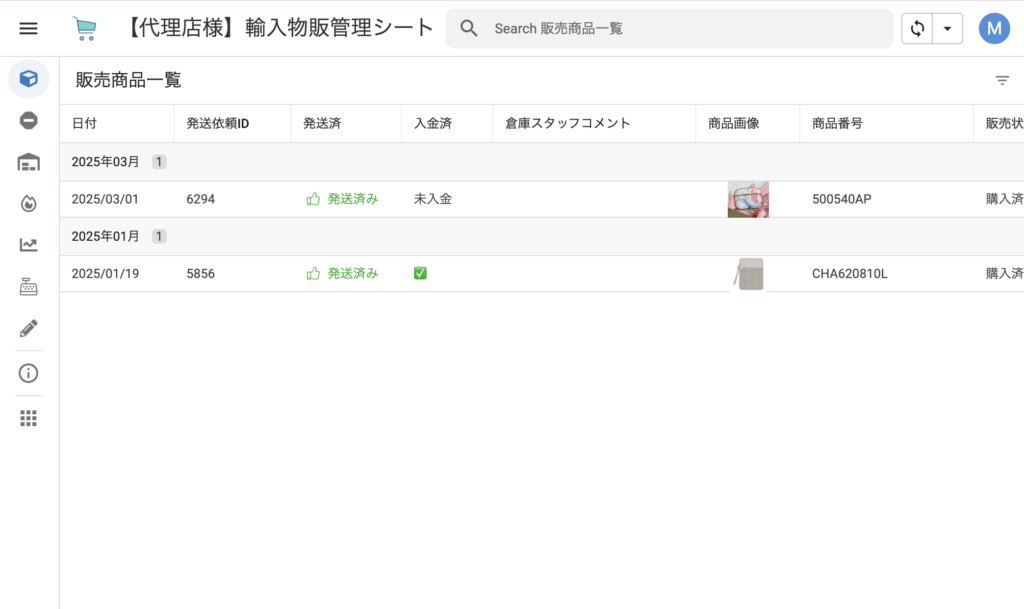
このような画面になったらログイン完了です。
AppSheetの使い方や解説
AppSheetの使い方や解説は以下のページをご参考ください。