平素よりお世話になっております。2025年5月8日よりラインにて配信させていただいております通り、今後の作業効率向上を目的とした環境整備に伴い商品サイトの廃止・AppSheetアプリへの移行、最低販売価格の見直しが行われました。現在はAppSheetが最新の状態となっております。以下の内容をご確認の上、必要な操作を行ってください。
商品管理サイトの廃止
従来の商品サイトが廃止され、今は商品情報および商品画像の保存・発送方法の確認・売り切れ商品の確認等、AppSheetアプリで一元管理できるようになっております。移行手続きがまだの方は以下のボタンから移行申請と利用方法をご確認の上移行を行なってください。
最低販売価格の見直しについて
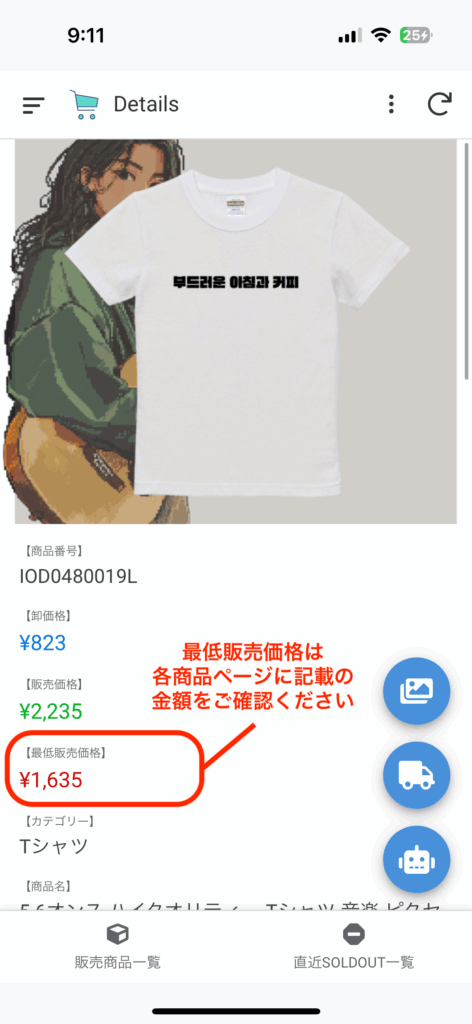
同日、商品サイト廃止・AppSheetへの移行に伴い、最低販売価格の見直しが行われております。(2025年5月8日より数日にかけて連絡事項周知ラインにて配信済み)
旧:初期設定価格×10%OFF−300円
新:初期設定価格−600円
なお、今後は計算はせずとも、添付画像のようにAppSheet上でご確認いただけるようになっております。
基本的には旧サイトよりも安くなりますので、すでに出品している商品の価格を一斉に変更する必要はございません。
AppSheetでできること
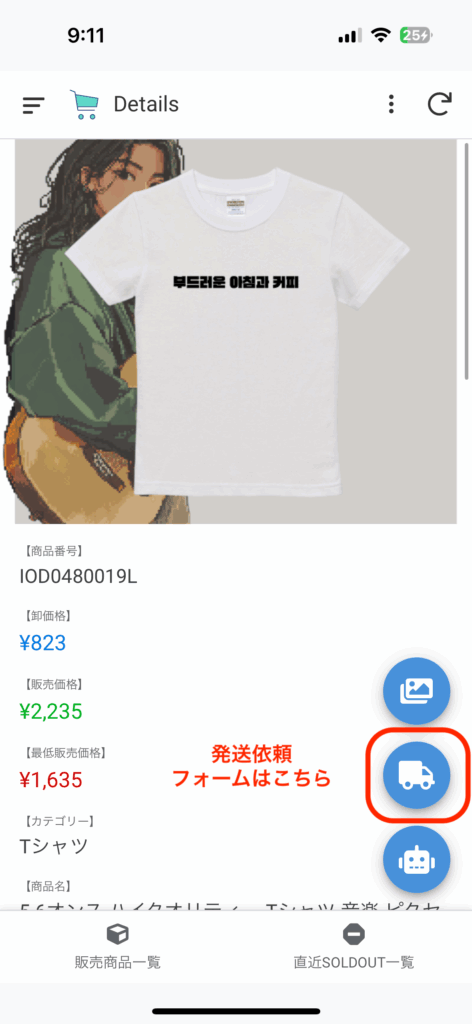
発送依頼フォームの送信
従来は商品ページ、またはラインのメニューから発送依頼をお送りいただいておりましたが、AppSheetの添付画像赤枠部分から送れるようになっております。(これに伴いこれまでの発送依頼フォームは廃止となっております)
商品情報の確認
これまでLPSSTORE(商品サイト)で見ていた情報は全てAppSheetで見ることができるようになっております。
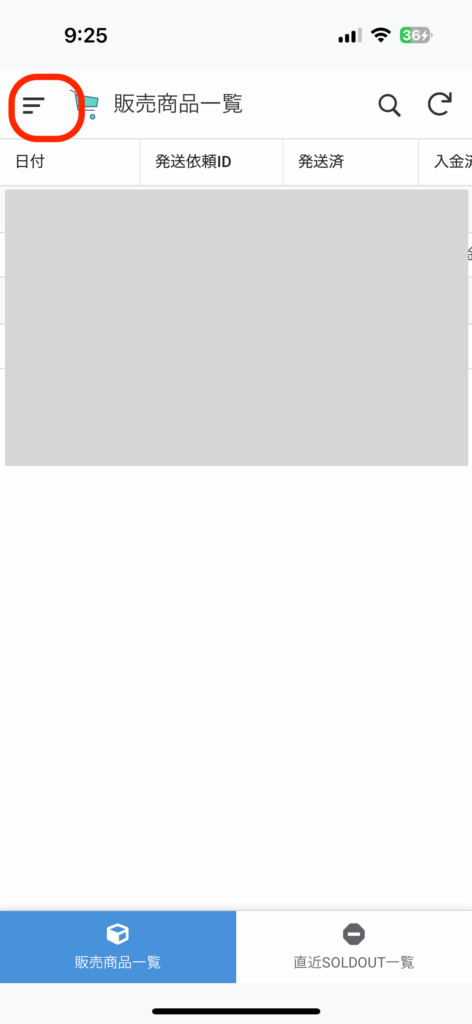
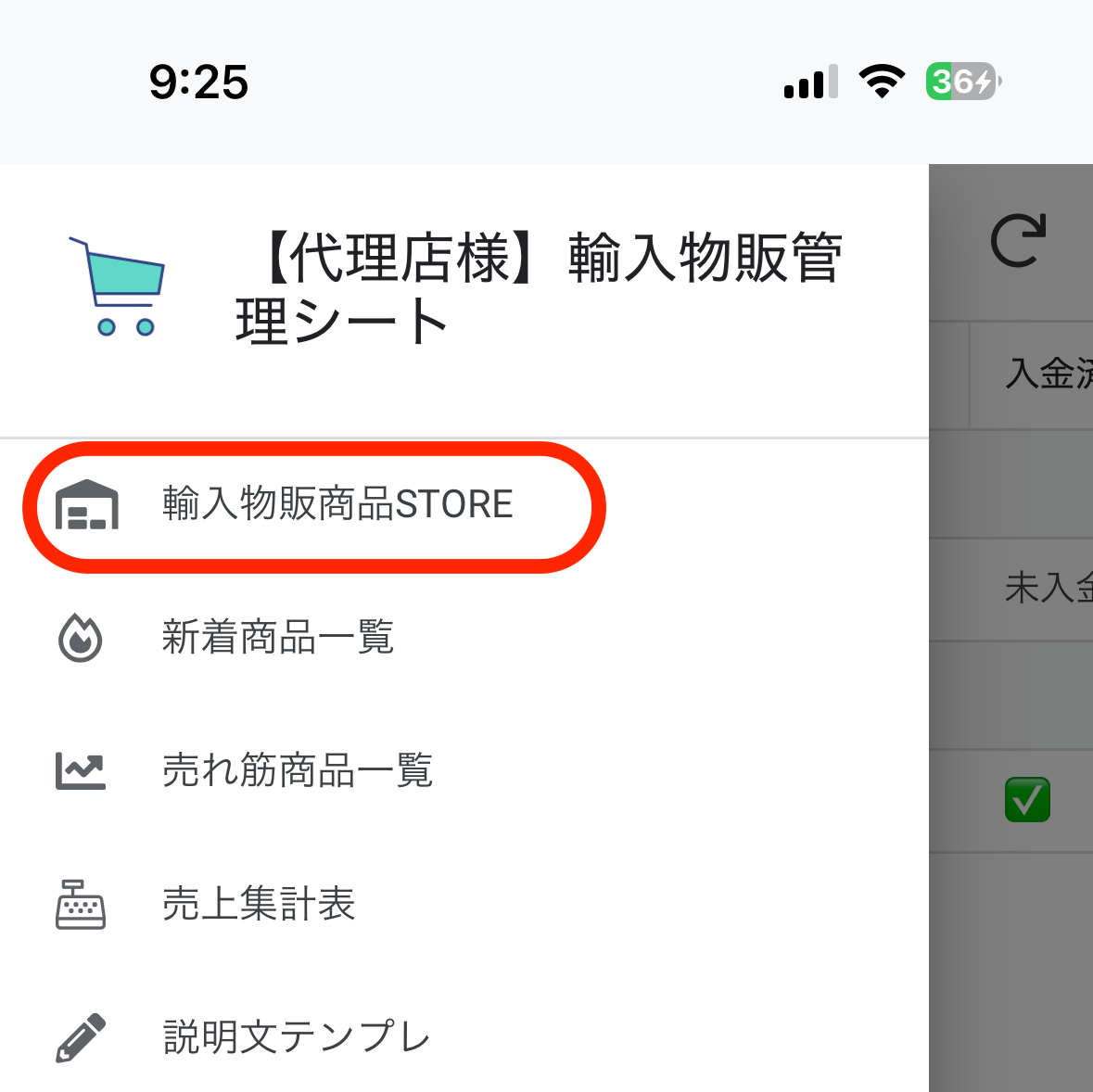
添付画像赤枠部分の三本線をタップし、
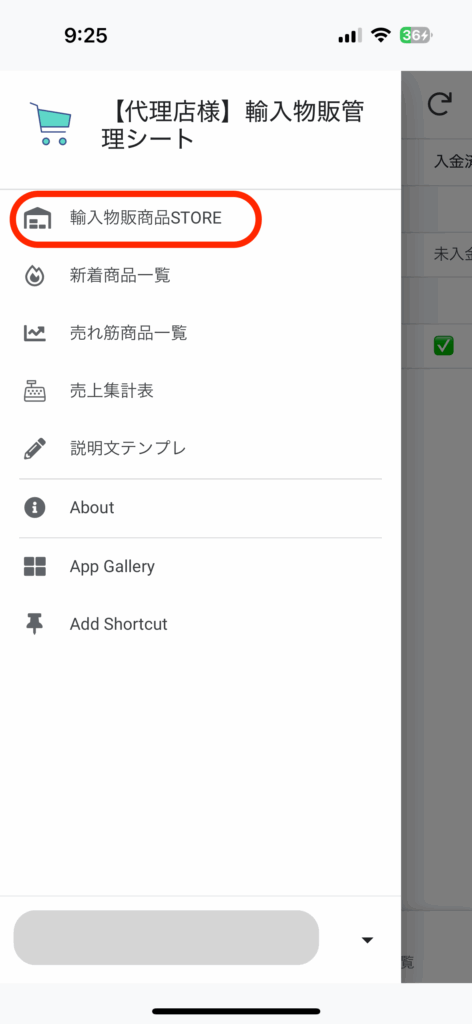
添付画像赤枠部分の「輸入物販商品STORE」を選択します。
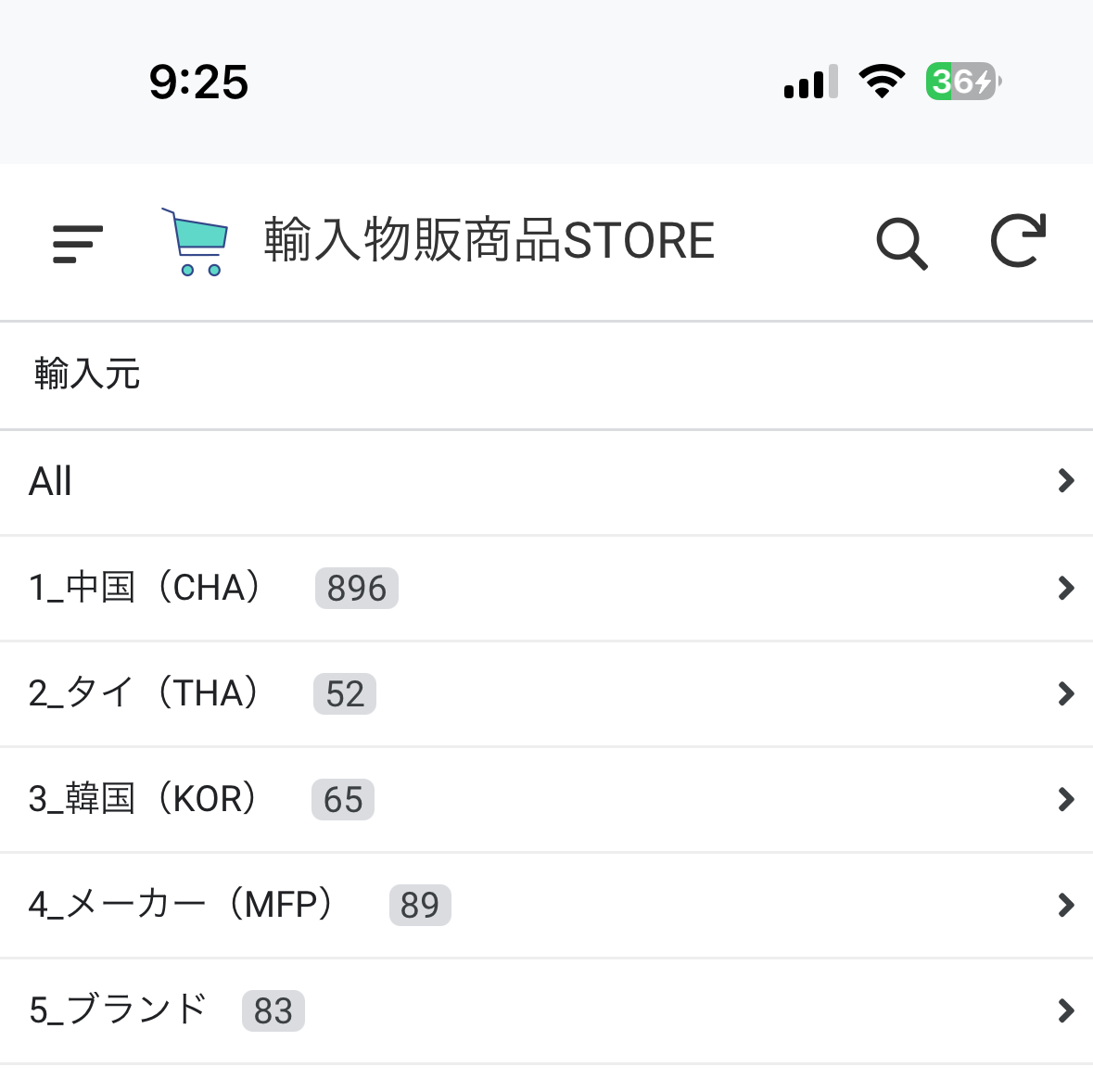
するとこのようにさまざまなカテゴリが表示されますので、みたいカテゴリを選択し、さらに表示されるカテゴリの中から詳細なカテゴリを選択します。
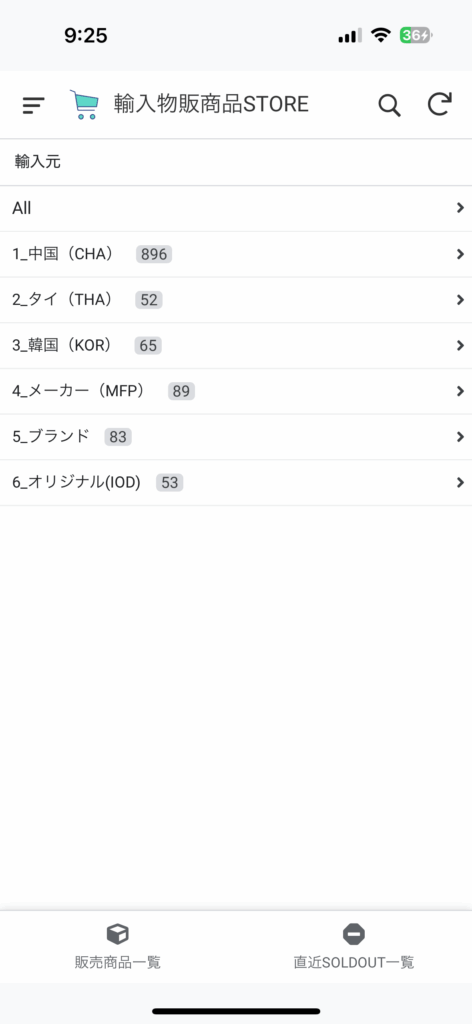
添付画像は例ですが、画像のように選択したカテゴリの商品が表示されますので、この中からみたい商品を選択します。
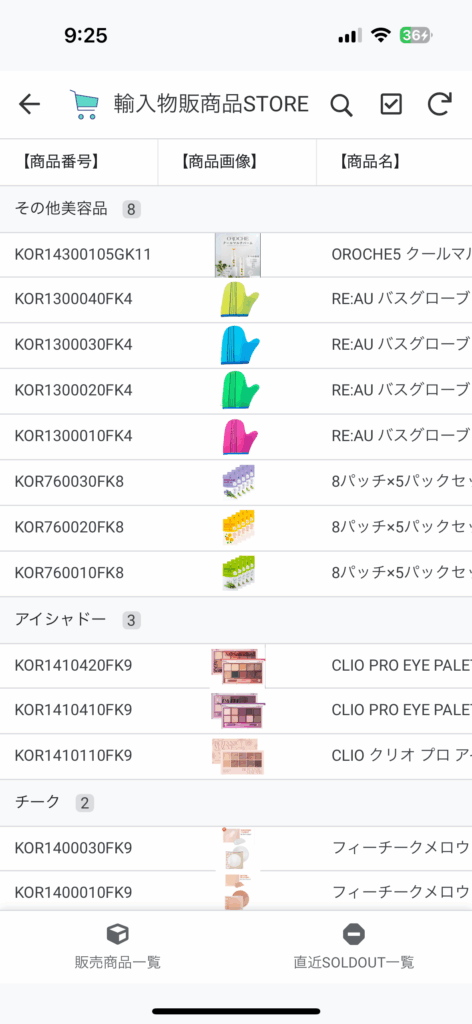
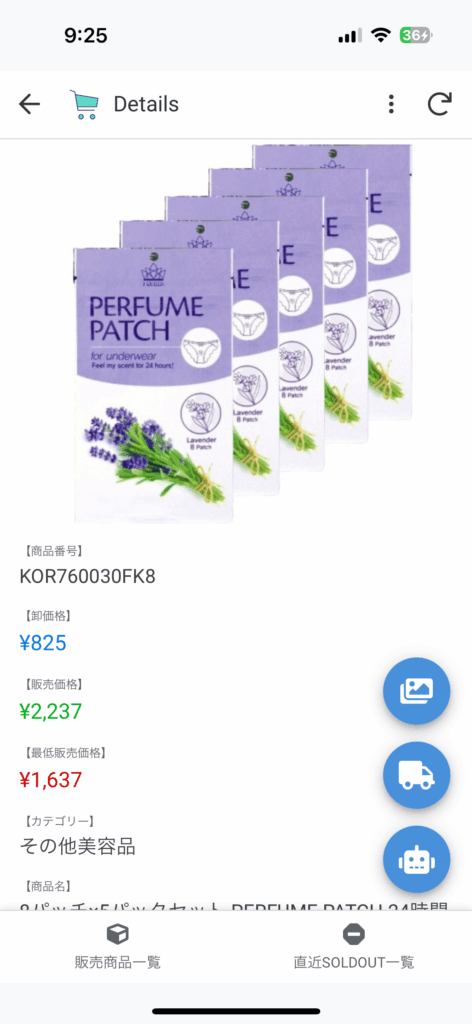
するとこのように商品情報を見ることができます。
商品画像の保存
商品画像もAppSheetからダウンロードすることができるようになっております。従来はOneDriveを使った保存方法でしたが、今後はGoogleドライブを使った保存方法になるので、Googleドライブのアプリをダウンロードして置いてください。Googleドライブのアプリは無料です。
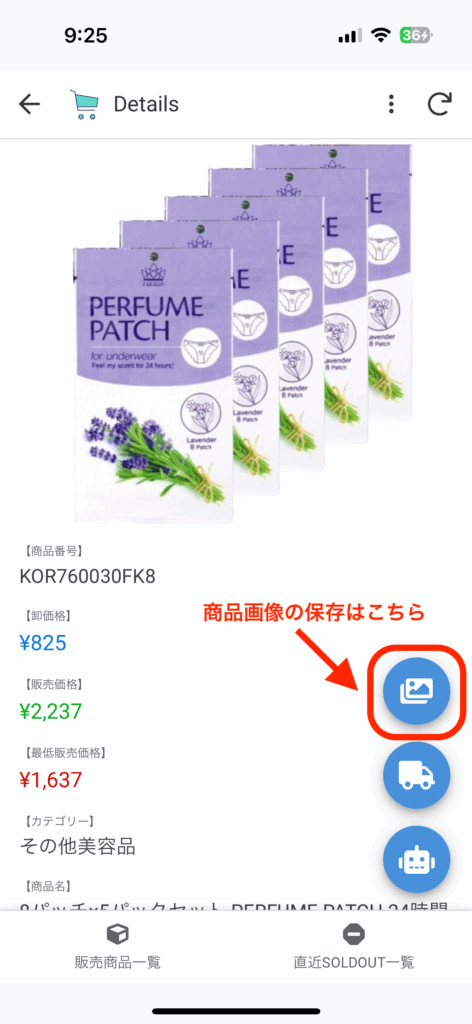
保存方法はiPhone、Androidで異なり、iPhoneの場合はバージョンによって、Androidの場合は機種等によっても操作方法は異なりますので、それぞれ動画をご参考いただき、上手くいかない場合はサポートへお問い合わせください。
商品説明文の自動生成
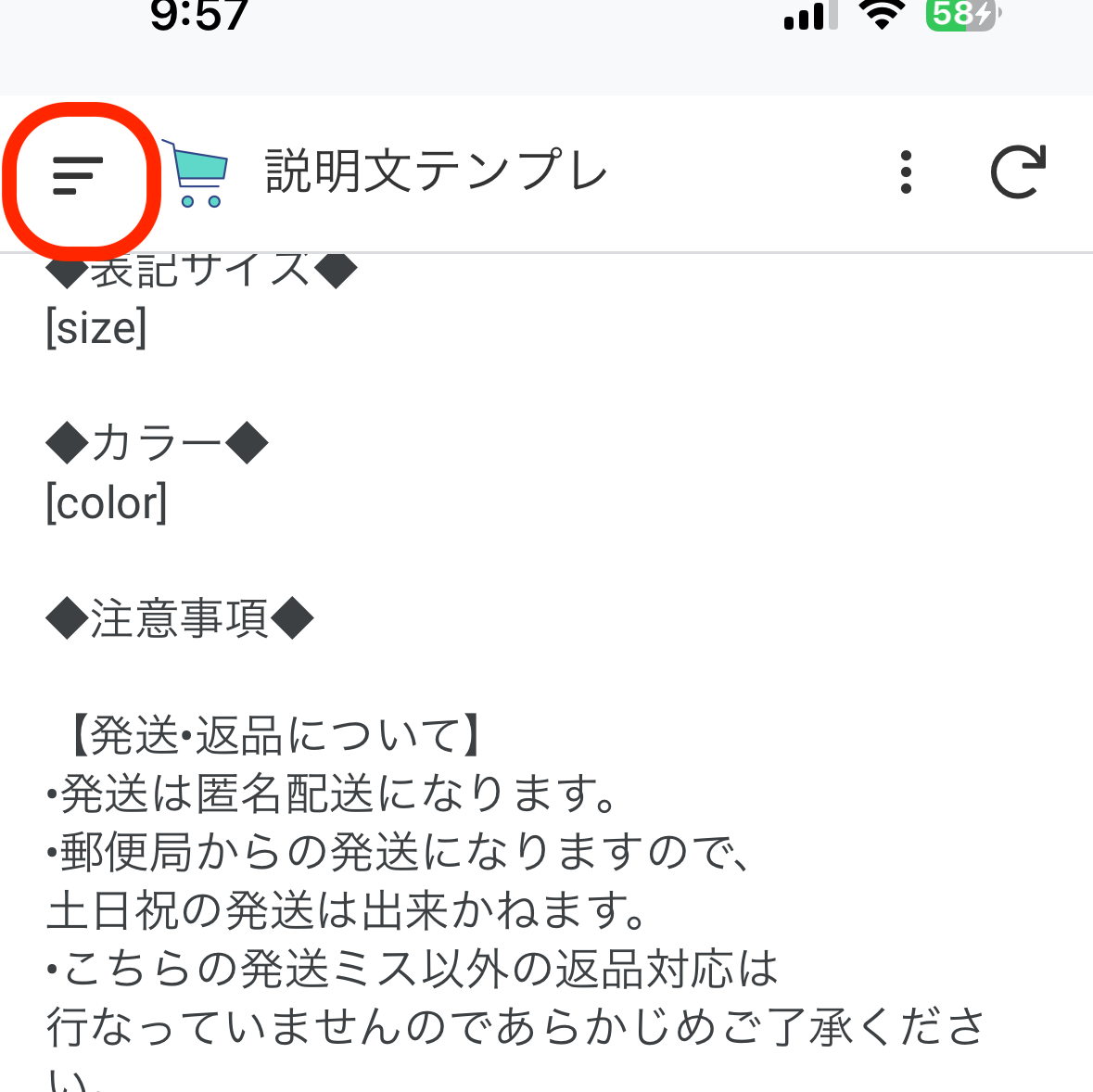
AppSheetでは商品画像を自動で生成することもできます。以下の手順を参考にテンプレートを登録し、活用してください。
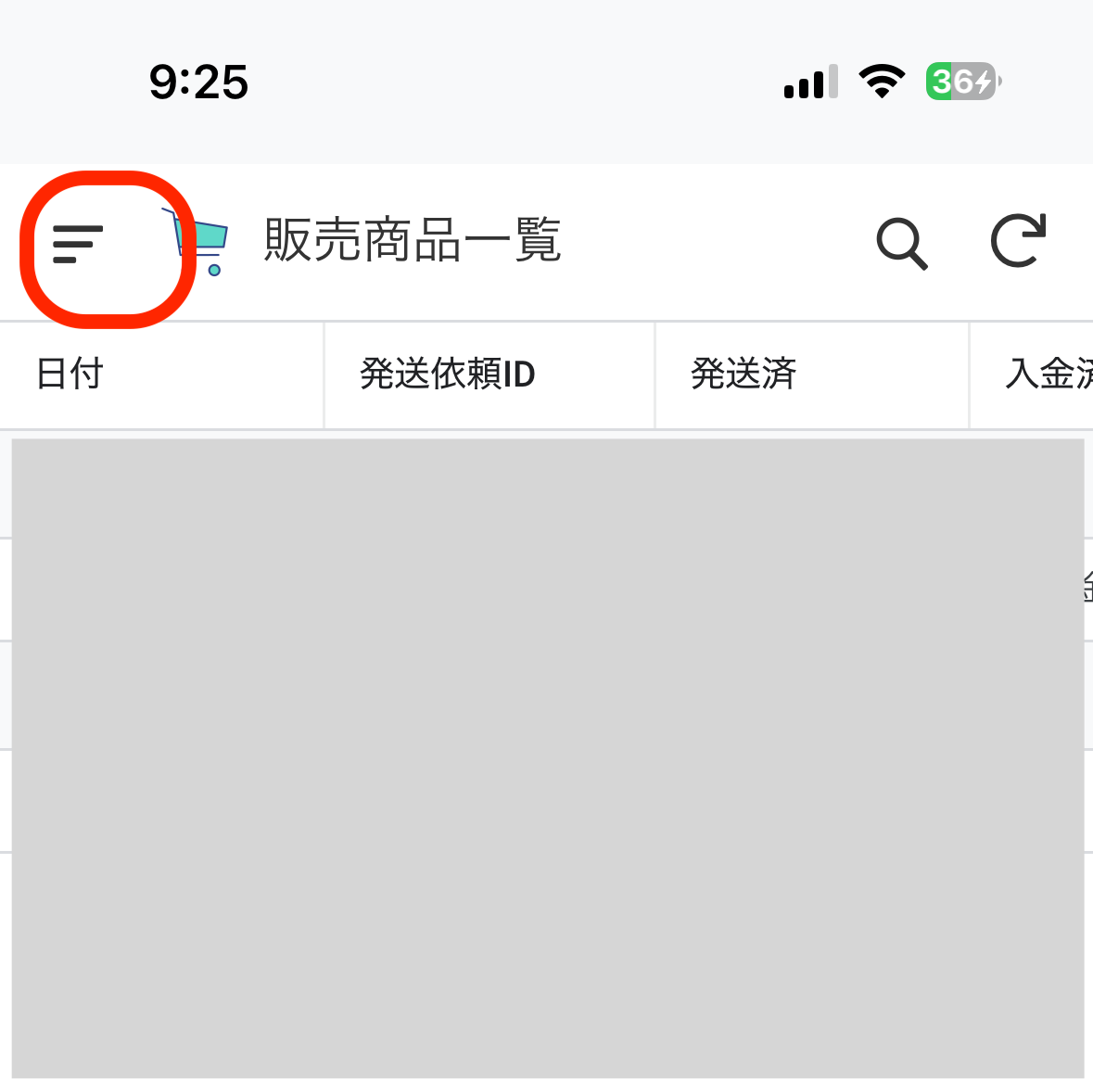
左上の三本線をタップし、
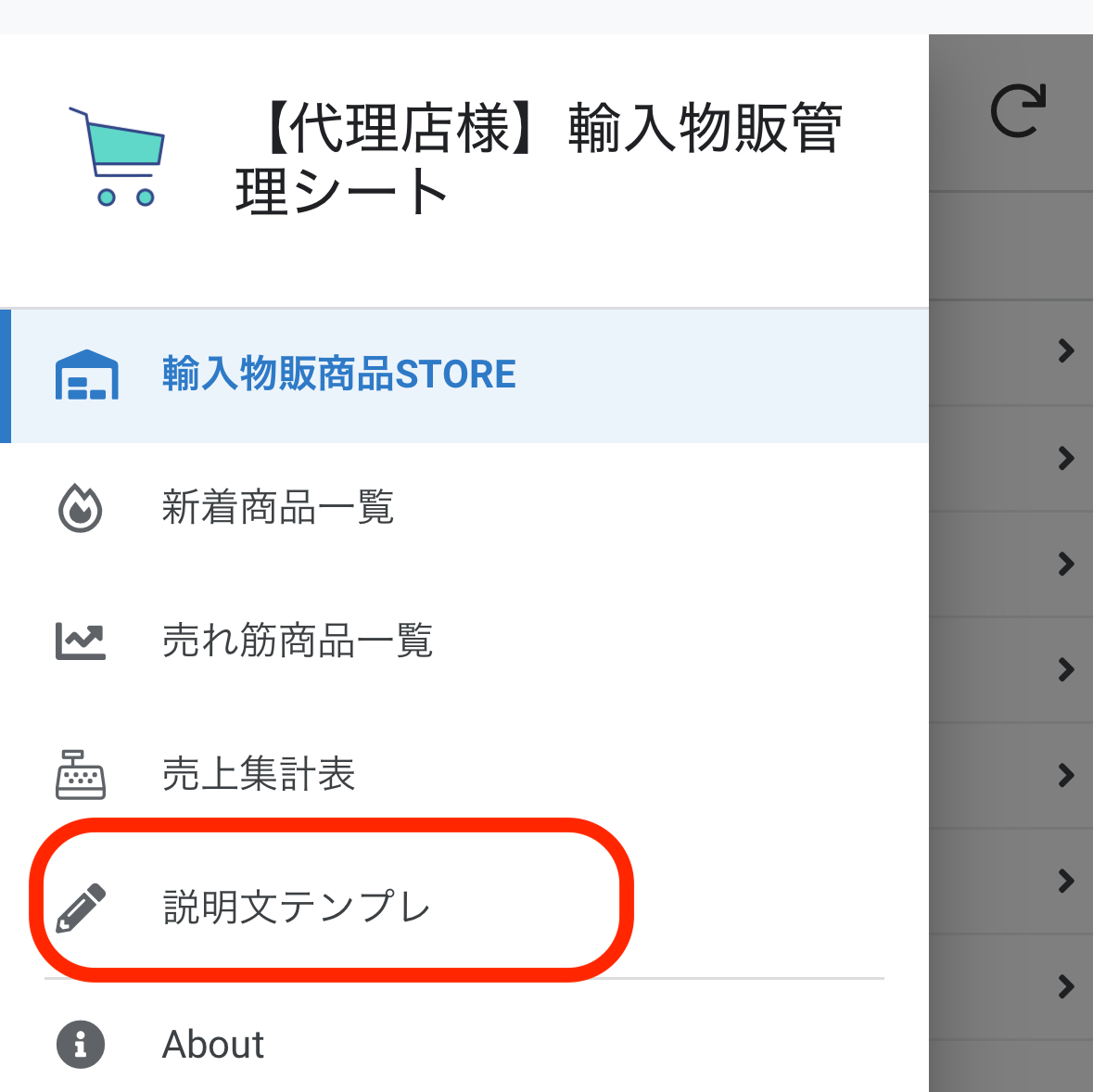
「説明文テンプレ」を選択
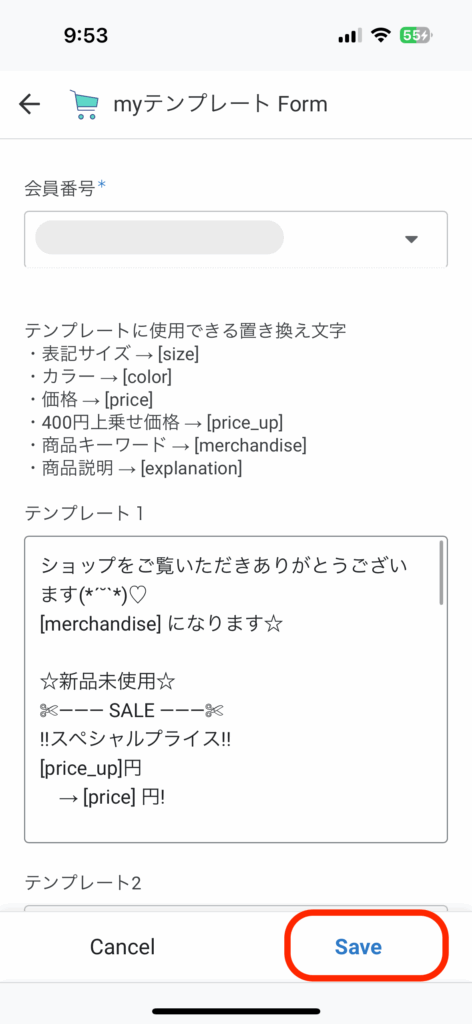
すると自分のテンプレートを登録する画面が出てくるのでSaveを押します。
編集する場合は表記されているタグを使って好みの文章に編集して保存してください。[]で囲まれたタグをテンプレートに入れておくと、その部分が商品の商品に変換されます。
※テンプレートは何度でも変更が可能です。
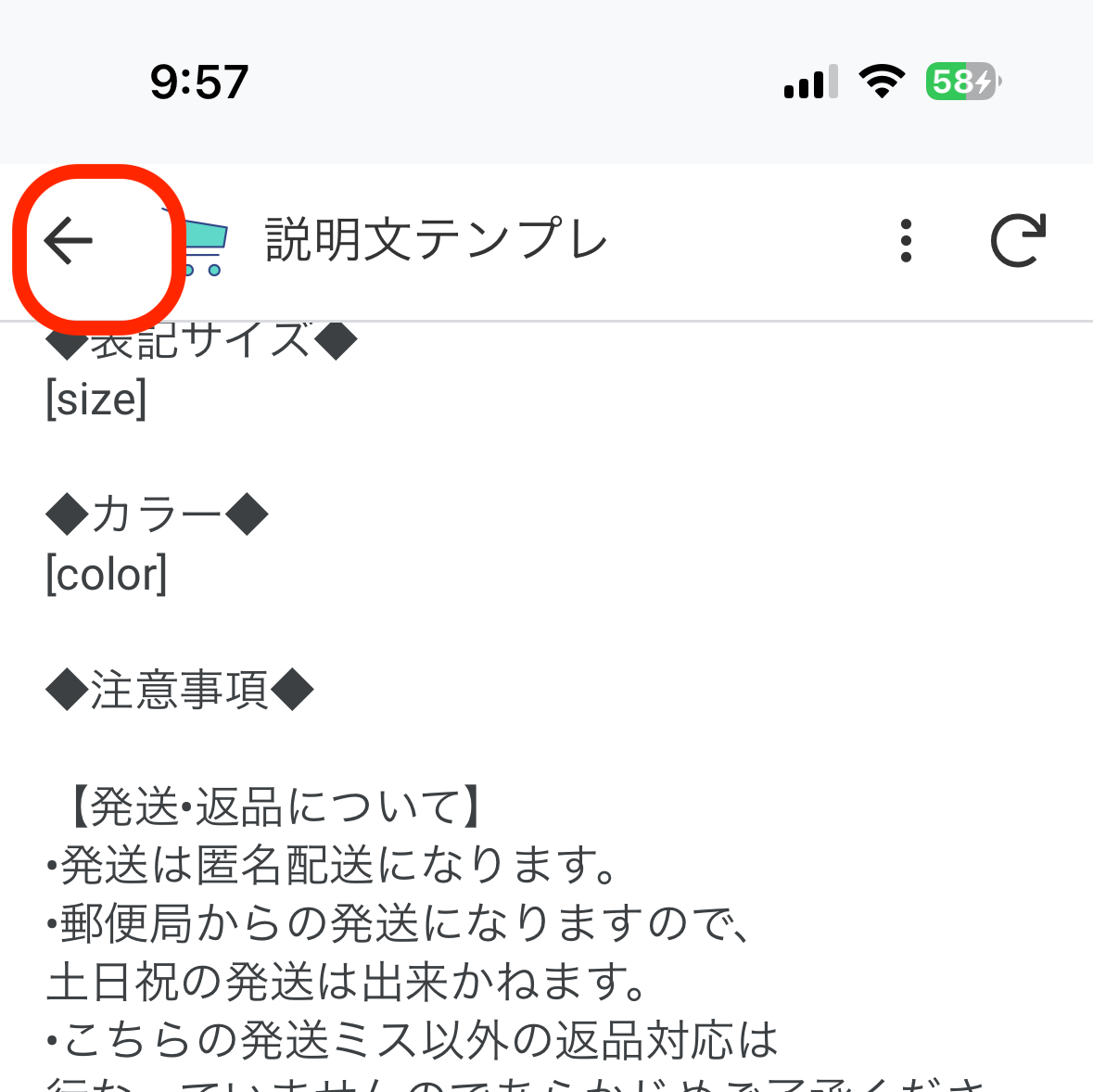
添付画像の赤枠部分の矢印を選択し
三本線をタップし
「輸入物販商品STORE」を選択し
好みのカテゴリを選択し商品を選ぶ
(例として次の商品を開きます。)画像赤枠部分のロボットのマークをタップします。
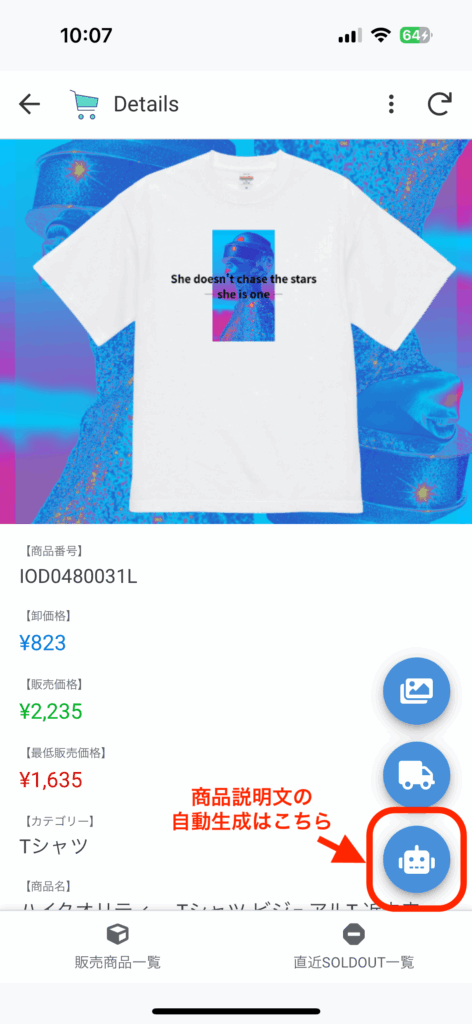
画面を下にスクロールすると画面下部にオレンジ色の文字が出てきます。これで商品説明文が生成されました。
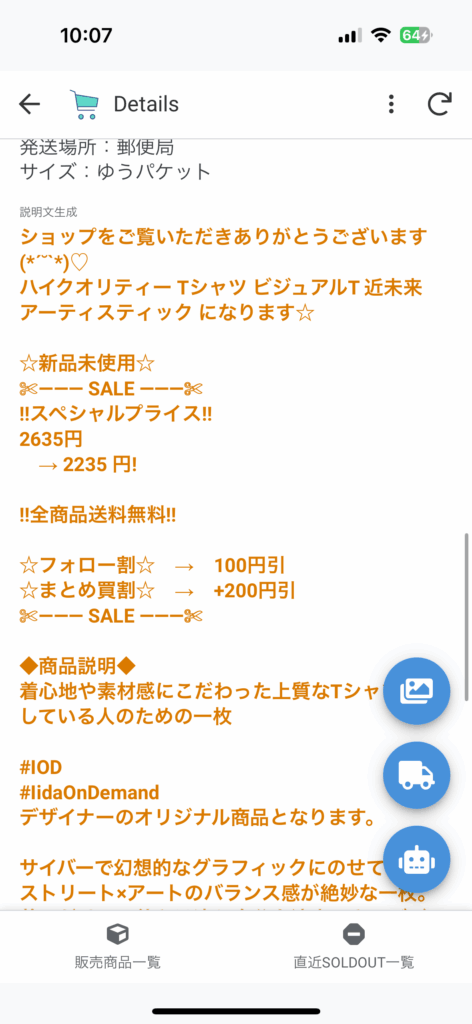
あとはテキストをコピーしてメルカリなどのフリマアプリに添付してお使いください。
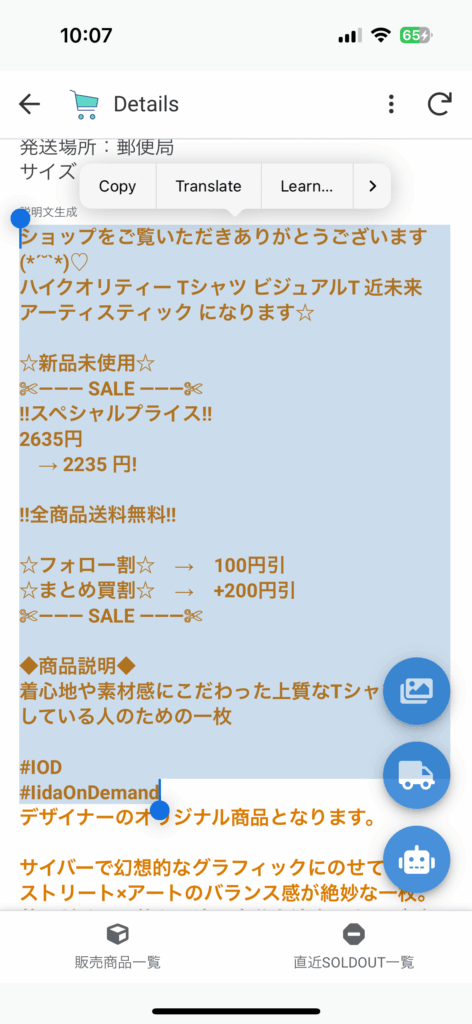
端末や機種、操作感や指の圧力によって、生成されたテキストを選択すると別のページに遷移してしまうケースがあります。そのような場合はアプリでなく端末側・操作感によるものですので、指の圧力を変えてみたり、選択する指の感覚を少し変えて試してみてください。
もしそれでもうまくいかない場合は、スクリーンショットをとり、Image To Text:外部サイト、Prepostseo:外部サイトなどの画像からテキストに起こしてくれるサービスでご対応いただくのがおすすめです。
SOLDOUT一覧の確認
売り切れの商品を確認する場合は、画面下部の直近SOLDOUT一覧をタップします。
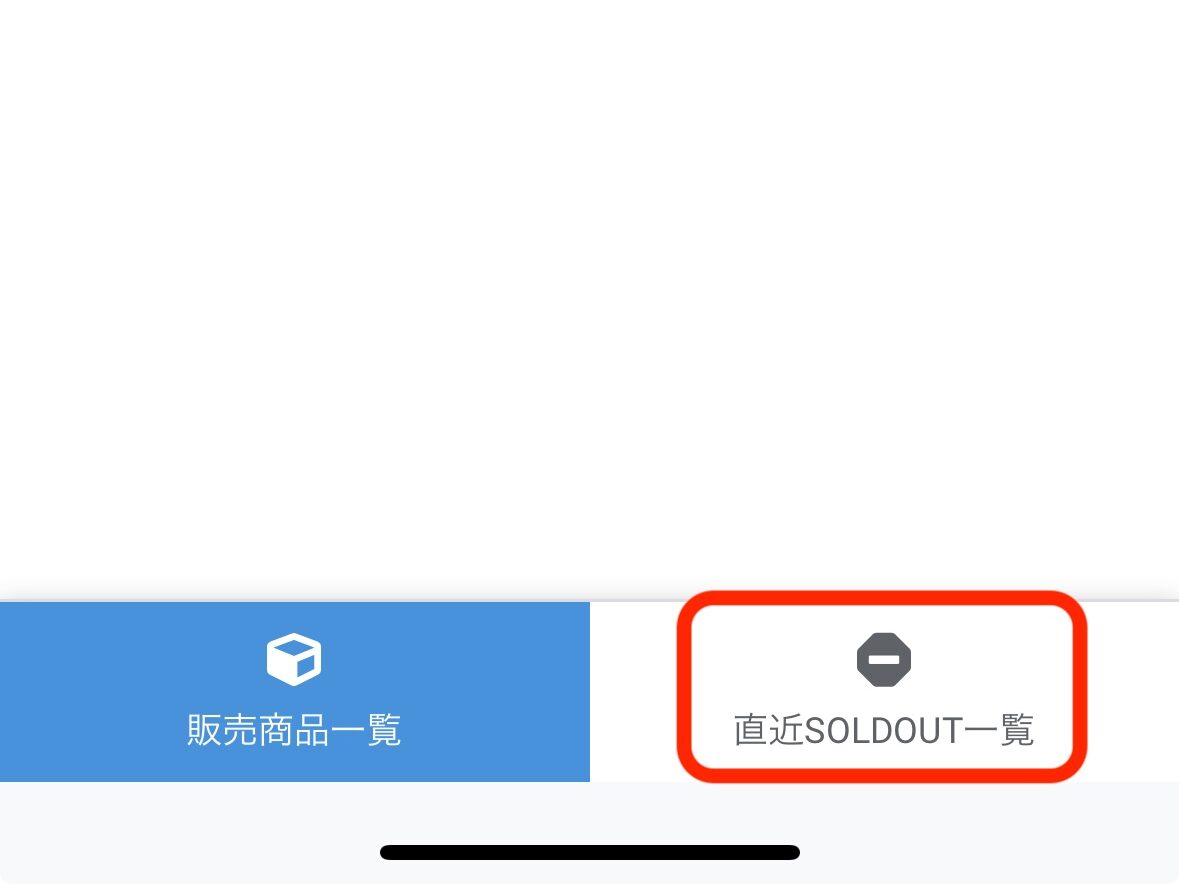
すると添付画像のように直近で売り切れになった商品が表示されます。
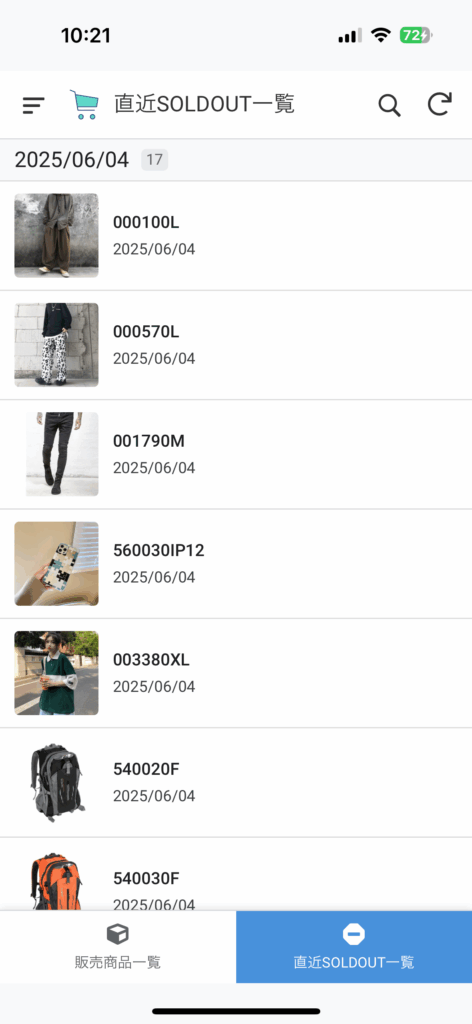
在庫切れの通知は引き続き連絡事項周知ラインでも配信しますので連絡事項周ラインは必ずご登録いただき通知に気づける状態にしておいてください。
発送状況の確認
発送状況を確認する方法は以下のページに別途まとめておりますのでご参考ください。
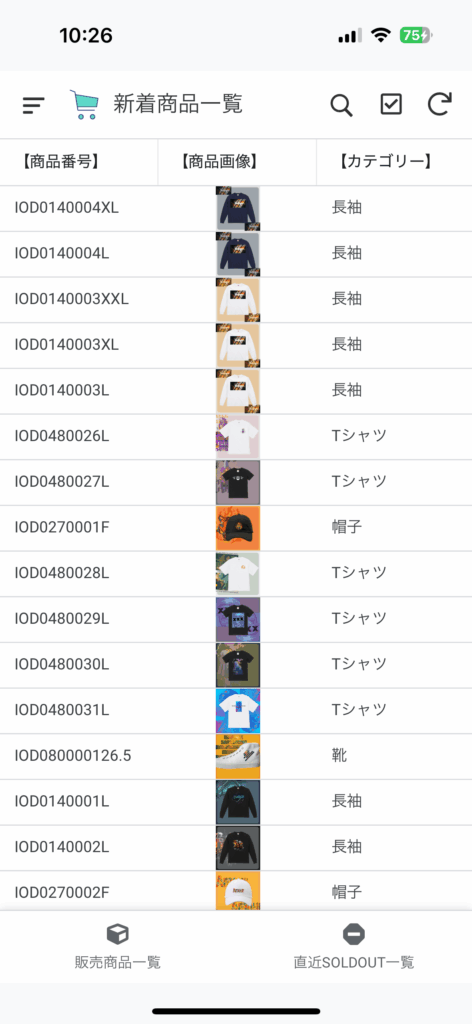
新着商品の確認
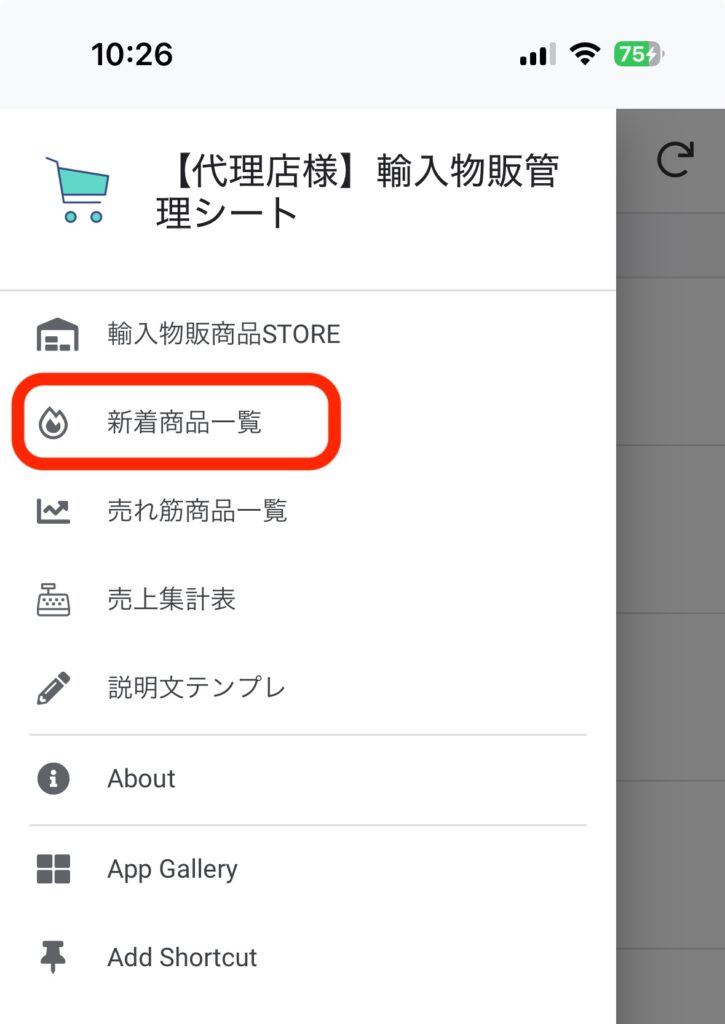
AppSheetでは新着商品の確認も可能です。「新着商品一覧」をタップすると、
このように新着商品が出てきます。
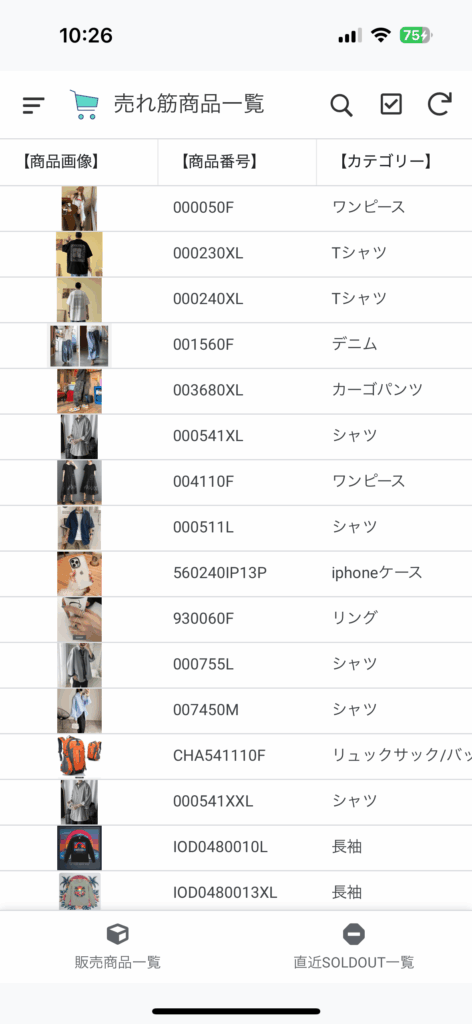
売れ筋商品の確認
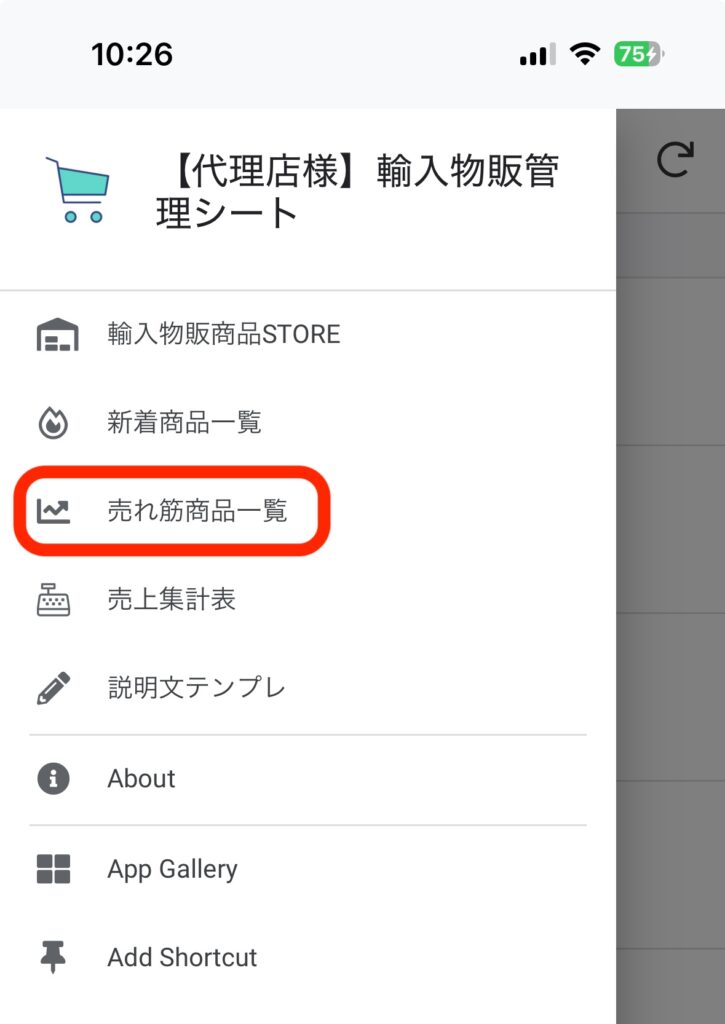
AppSheetでは売れ筋商品の確認も可能です。メニューから「売れ筋商品一覧」をタップすると、
このように直近の売れ筋商品を確認することができます。
AppSheetの運用について
今後も適宜代理店様のご意見を参考に、適宜検討しながら追加を行って参ります。お気づきの点や操作についてご不明な点がございましたらサポートラインまでお問い合わせくださいませ。