商品が売れたあと、発送されているかどうかの確認方法は以下をご参考にしてください。
目次
事前チェック
- 発送依頼フォームは送信しましたか?
発送依頼フォームを送っていない場合は発送が行われません。商品が売れたら必ず発送依頼を送りましょう。
送り方や商品が売れた後の流れが不安な方はこちらをご参考ください。 - 発送依頼に添付した情報・設定した発送方法に誤りはありませんか?
発送依頼フォームで申請した情報に誤りがある場合は発送をお受付することができません。添付した画像に誤りがないか、画像が切れていたり不鮮明ではないか、商品の発送方法は間違っていないか、を必ず確認した上で申請を行いましょう。すでに発送依頼フォームを送信した後に不安になってしまった場合はサポートラインにお気軽にお問い合わせ下さい。
発送状況の確認方法
発送状況の確認方法は2パターンあります。以下をご参考にご確認ください。
AppSheetで確認する
AppSheetを開き、「販売商品一覧」をタップする
AppSheetを開き、画面下部にある「販売商品一覧」をタップします。(添付画像赤枠部分)

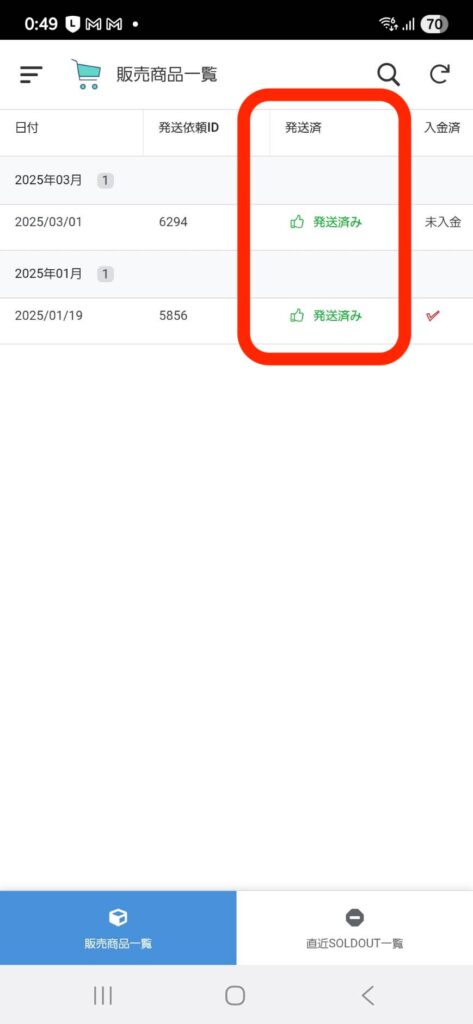
発送状況を確認する
すると発送依頼の履歴が表示され、それぞれの発送依頼のステータスが画像赤枠部分に表示されます。
ここが「発送済み」になっている場合は発送が行われたサインなので、発送ずみになっていることが確認できたら購入者様に発送完了通知を送りましょう。
なお、AppSheetの発送ステータスの反映は当日の発送19時までの間に行われます。更新を待たずリアルタイムで確認したい方はこの次でご紹介する方法でご確認ください。
追跡番号で確認する
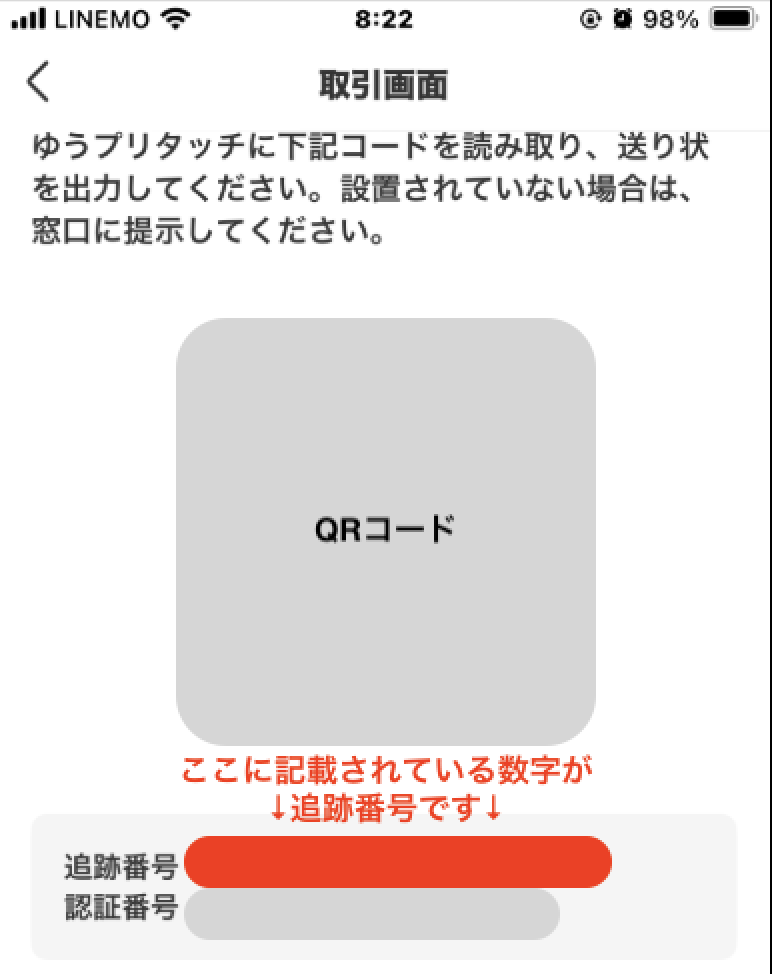
ゆうゆうメルカリ便等、追跡番号が付与される発送方法で発送依頼を行った場合は、QRコードの下・バーコードの下に記載されている追跡番号を検索すると、発送状況の確認ができます。
追跡番号を確認する
例としてメルカリの場合には添付画像のように、追跡番号が表示されます。
この追跡番号を確認し、
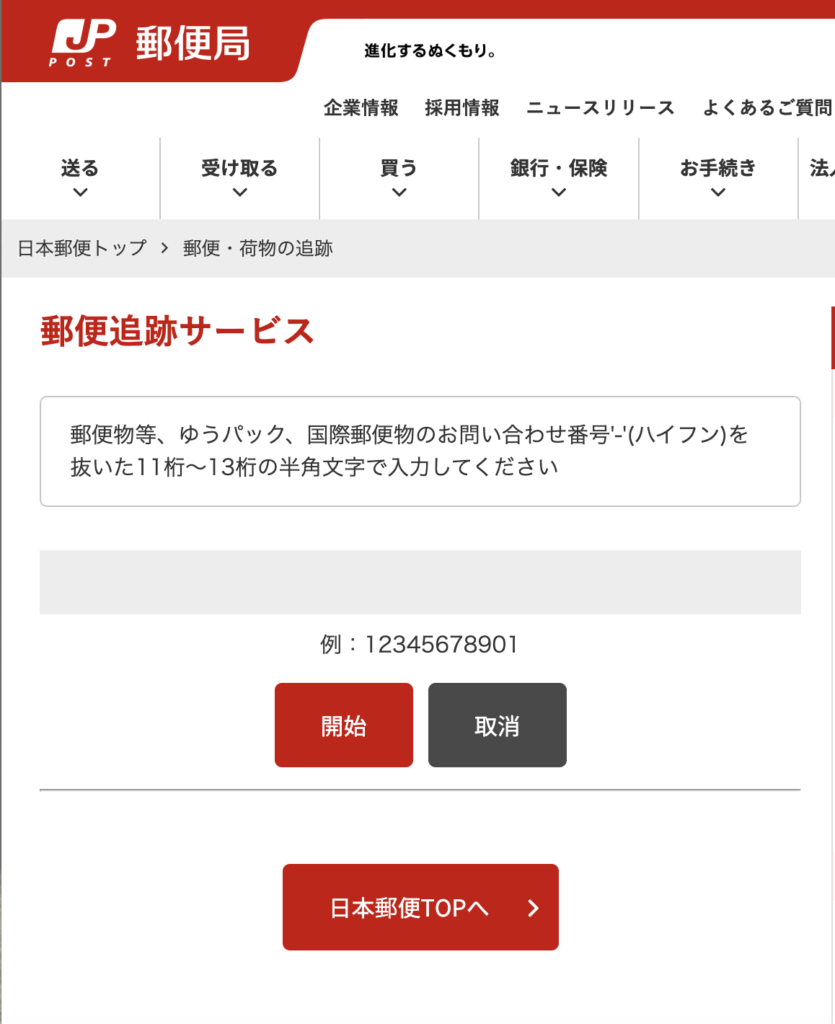
郵便追跡サービスのページで検索する
郵便局の郵便追跡サービスで半角英数字で入力して検索します。
発送状況を確認
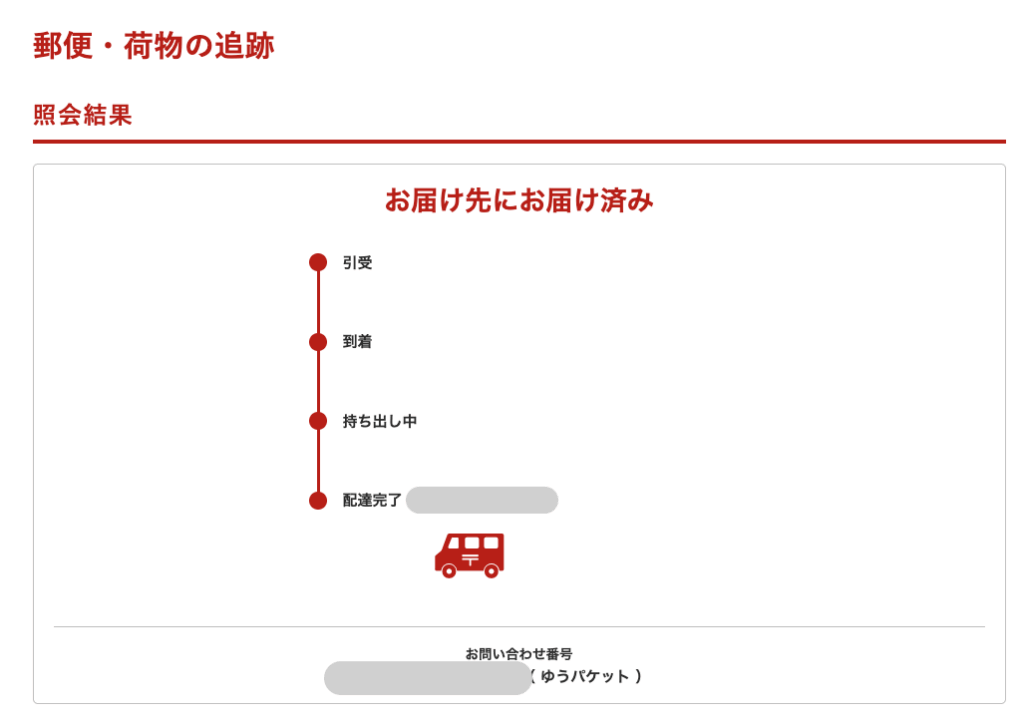
すると画像のようにどのような状況か、を確認することができます。